Im Detail: Alle Material- und Aktivitätstypen genau erklärt
1. Weitere Aktivitäten bereitstellen
1.6. Feedback
💡 Umfragen/Abstimmungen mit mehreren Fragen durchführen und detaillierte Auswertung erhalten
👉 Geeignet für: Wissensstand, Themen-Priorisierung, Selbsteinschätzung, Peer-Feedback
⌛ Erstellungsaufwand: abhängig von der Anzahl der (ggf. verzweigenden) Fragen
Was ist das?
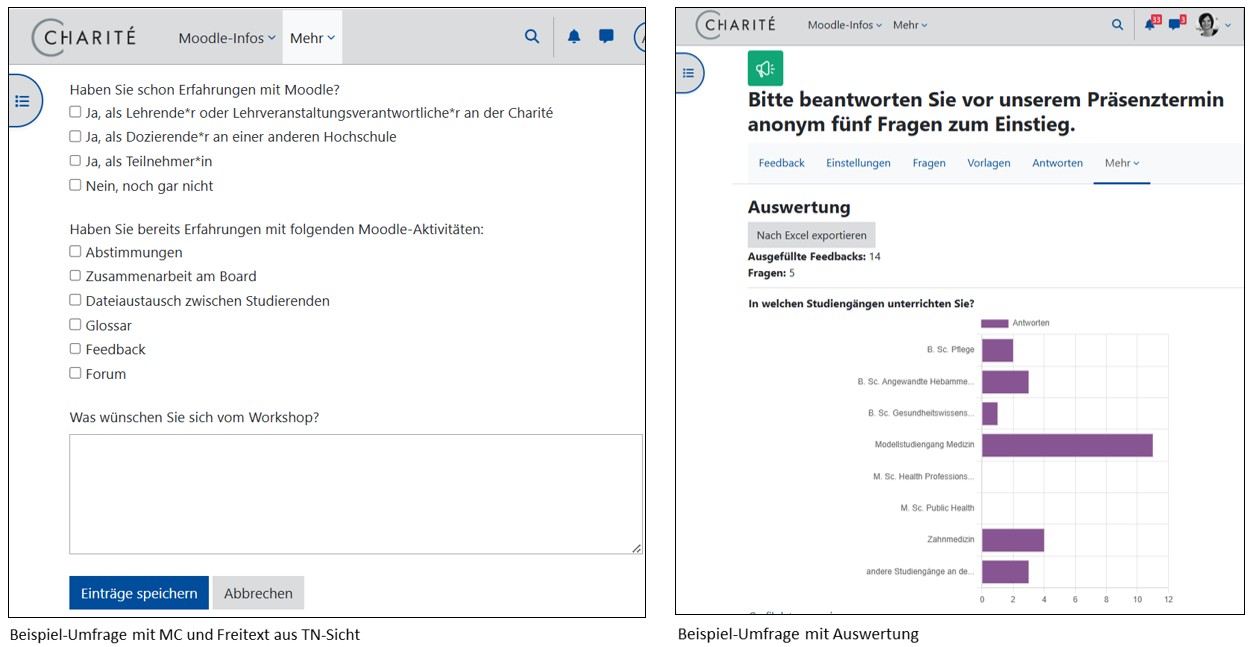
- Umfragen/Abstimmungen, die aus beliebig vielen Fragen bestehen
- Verzweigende Fragen, um Studierende abhängig von ihrer letzten Antwort auf verschiedene Anschluss-Fragen zu leiten: Anleitung
- Keine Bewertung möglich
Was kann das Tool?
- Fragetypen: Single Choice, Multiple Choice, Multiple Choice (DropDown-Liste), Multiple Choice (skaliert, um Mittelwerte in der Auswertung zu berechnen), Eingabezeile (für kurze Texteingabe), Eingabebereich (für längere Texteingabe), Numerische Antwort
- Medien integrierbar
- Antworten / Auswertung zeigen: für alle oder nur für Lehrende sichtbar
- Anonymisierung möglich
- Abstimmungszeitraum aktivierbar
- Fragen können heruntergeladen und wieder eingespielt werden (wichtig in Kurs-Abschnitt „Termin Gruppe“, da alle Inhalte in diesem Bereich zum Semesterende automatisch gelöscht werden)
Einsatzszenarien
- Vor einer Lehrveranstaltung: Wissensstand und Themen-Priorisierung der Studierenden ermitteln und Lehrveranstaltung darauf abstimmen
- Selbsteinschätzung vor einer Lehrveranstaltung / einem Selbstlernangebot und danach durchführen
- Peer- oder Gruppenfeedback in einer Lehrveranstaltung ermöglichen
Hinweis: Bitte nutzen Sie das Tool „Feedback“ nicht zur Evaluation Ihrer curricularen Lehrveranstaltungen, für die bereits verpflichtende Evaluationstools wie die EVABOX zur Verfügung stehen.
Beispiele ansehen
- Vor einer Lehrveranstaltung: Fragen zum Thema Hypertonie (aus Studierendensicht)
Einbindung im Moodle-Kurs
- Aktivieren Sie den Bearbeitungsmodus.
- Über
 mit
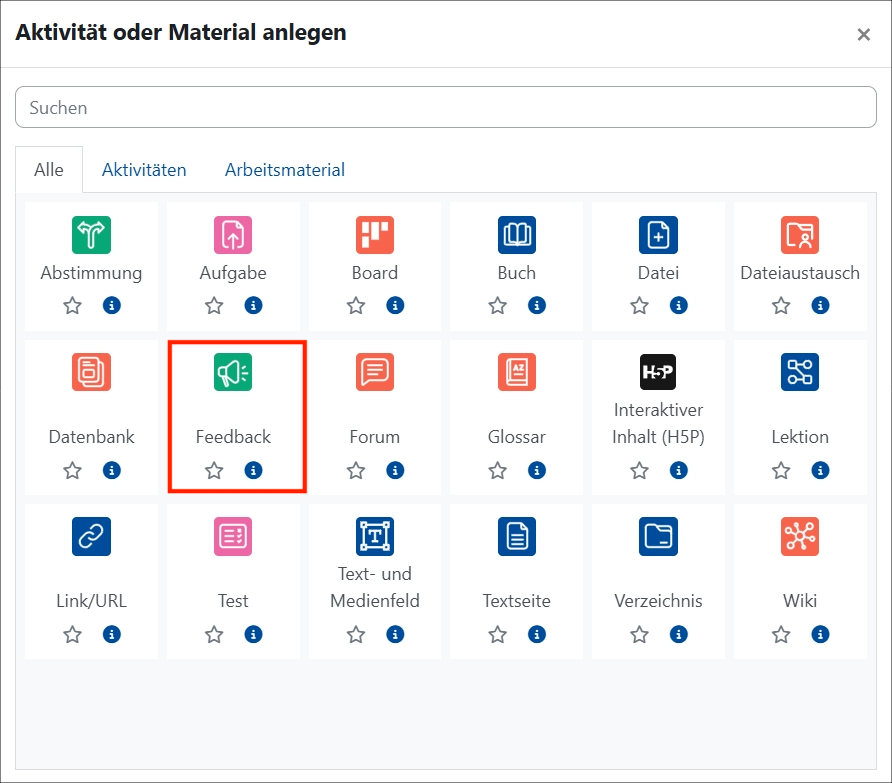
mit  und Auswahl "Feedback" können Sie die Aktivität einfügen.
 - Ausführliche Anleitung inkl. Video-Tutorial
Wichtiger Hinweis:
In curricularen Kursen (dies sind Kurse, die in der LLP hinterlegt sind), stellen Sie Ihren Studierenden Aktivitäten bitte ausschließlich in den Abschnitten "Termin Gruppe" zur Verfügung, um Ihre jeweilige Kursgruppe zu erreichen.
Warum Aktivitäten nicht im Abschnitt "Veranstaltung"?
Aktivitäten im Abschnitt „Veranstaltung" sind für alle Studierenden sichtbar – auch aus vergangenen Semestern. Dies kann zu unerwünschten Benachrichtigungen an eine große Anzahl Teilnehmender führen.
Von dieser Regelung ausgenommen sind curriculare Kurse im B.Sc. Gesundheitswissenschaften und M.Sc. Health Professions Education: Hier können Aktivitäten nur im Abschnitt „Veranstaltung“ hinterlegt werden.
In curricularen Kursen (dies sind Kurse, die in der LLP hinterlegt sind), stellen Sie Ihren Studierenden Aktivitäten bitte ausschließlich in den Abschnitten "Termin Gruppe" zur Verfügung, um Ihre jeweilige Kursgruppe zu erreichen.
Warum Aktivitäten nicht im Abschnitt "Veranstaltung"?
Aktivitäten im Abschnitt „Veranstaltung" sind für alle Studierenden sichtbar – auch aus vergangenen Semestern. Dies kann zu unerwünschten Benachrichtigungen an eine große Anzahl Teilnehmender führen.
Von dieser Regelung ausgenommen sind curriculare Kurse im B.Sc. Gesundheitswissenschaften und M.Sc. Health Professions Education: Hier können Aktivitäten nur im Abschnitt „Veranstaltung“ hinterlegt werden.