"Aktivität oder Material anlegen" genauer erklärt
2. Weitere Materialien bereitstellen
2.2. Link/URL
Variante 1)
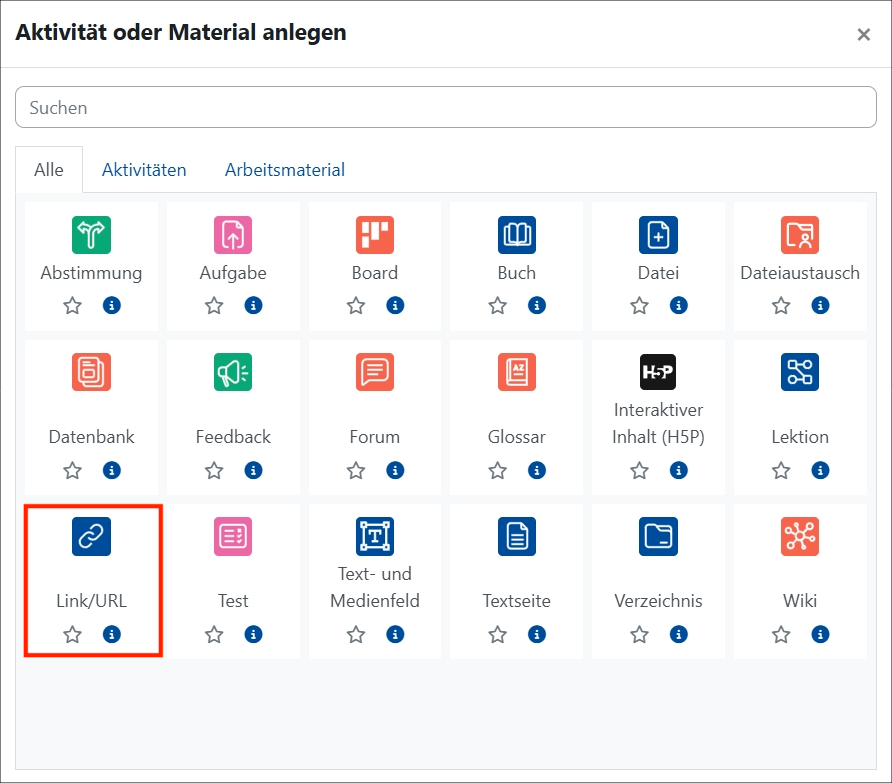
Um im Kurs externe Quellen wie Videos, pdfs oder anderer Webseiten zur Verfügung zu stellen, können Sie ein Material vom Typ  Link/URL in Ihren Kurs einbinden.
Aktivieren Sie den Bearbeitungsmodus. Über  mit
mit  und Auswahl "Link/URL" können Sie diese/n einfügen.
Vorteil: Verlinkungen vermeiden urheberrechtliche Probleme, die beim Kopieren von Inhalten entstehen können.
Mehr Informationen: Link/URL in Moodle-Kurs einfügen
Variante 2)
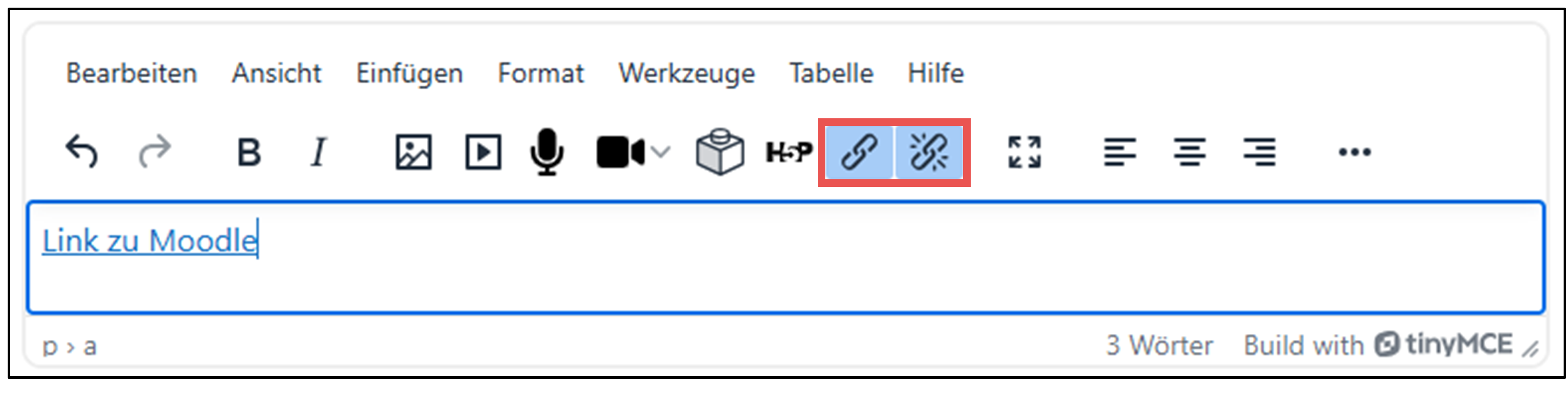
Verlinkungen und URLs können alternativ auch immer im Texteditor von Moodle ("Link" bzw. "Link entfernen") integriert werden: