
Anleitung für Lehrveranstaltungsverantwortliche: Antestat-Fragen erstellen oder ändern
Für die Erstellung oder Änderung von Antestat-Fragen sind die Lehrveranstaltungsverantwortlichen (Personen in der Zeile „Ansprechpartner“ in der LLP) der jeweiligen Veranstaltung berechtigt. Sie haben Zugriff auf die Antestat-Verwaltung von Moodle. Die dort erstellten Fragen werden dann automatisch zum Semesterwechsel in alle Termingruppen des lehrveranstaltungsbegleitenden Moodle-Kurses importiert.
Antestat-Fragen erstellen Schritt für Schritt
1) E-Mail beachten
-
Wenige Wochen vor Semesterbeginn erhalten Sie eine E-Mail (Betreff: „Erinnerung: [x] offene Antestat-Veranstaltungen“) mit der Liste Ihrer Veranstaltungen, in denen Sie den Studierenden Antestate zur Verfügung stellen.
2) Fragen anlegen oder prüfen
-
Klicken Sie in der E-Mail bei der betreffenden Veranstaltung auf den Link „Fragen bearbeiten".
-
Nach Ihrem Login in Moodle öffnet sich das Formular zum Anlegen von neuen oder Ändern von bestehenden Fragen.
-
Hier können Sie Single-Choice oder Multiple-Choice-Fragen erstellen oder ändern.
2.1) Anlegen von neuen Fragen
-
-
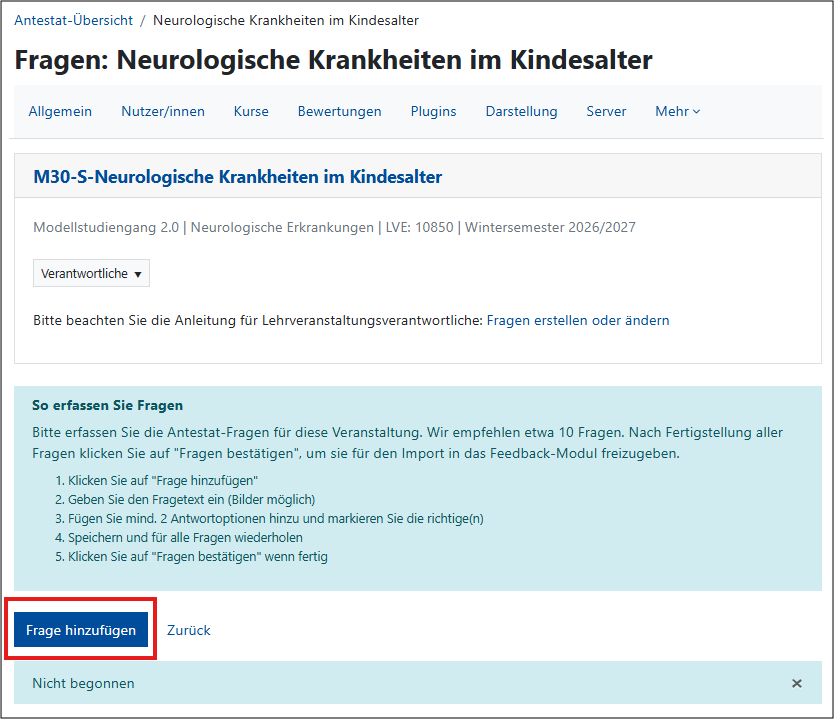
Klicken Sie auf „Frage hinzufügen":
-
-
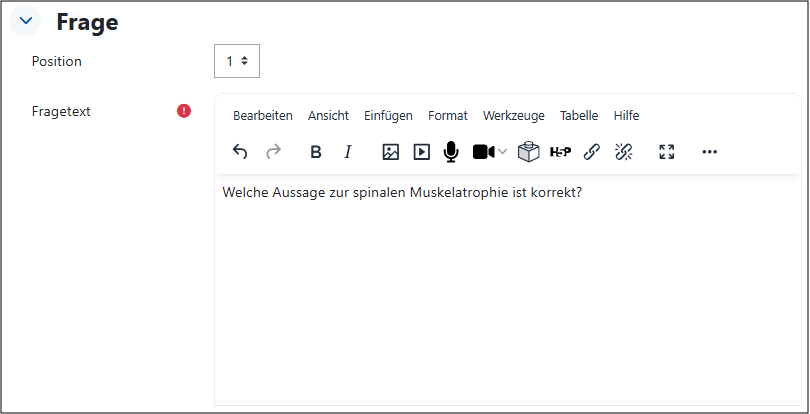
- Tragen Sie den Fragetext ein:
-
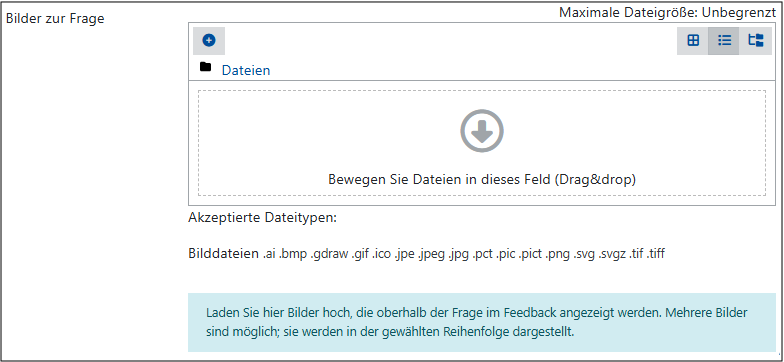
- Fügen Sie ggf. Bilder hinzu:
-
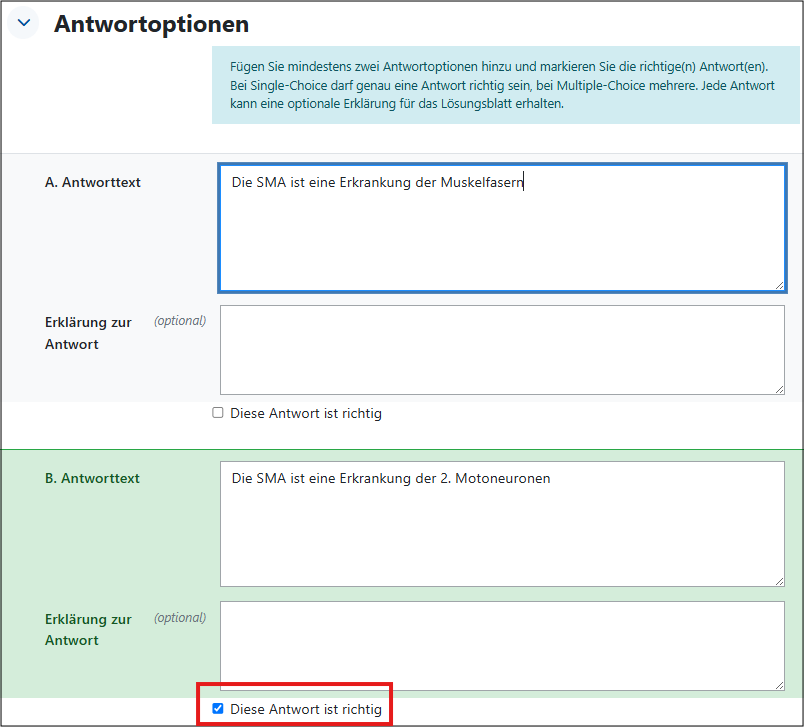
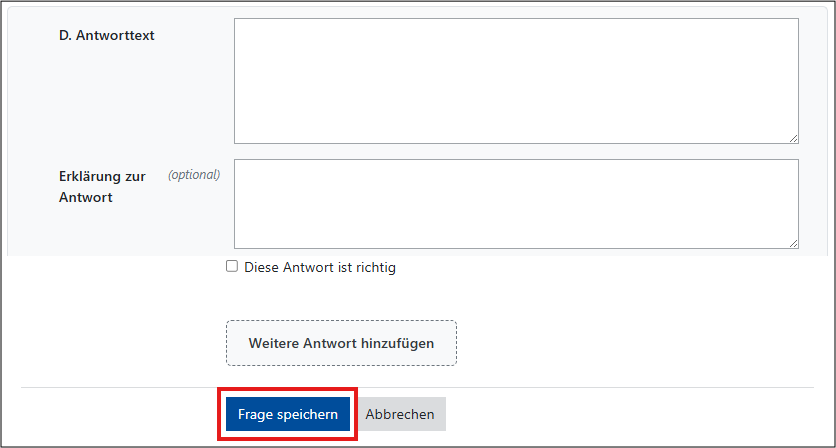
- Fügen Sie mindestens zwei Antwortoptionen hinzu und
- markieren Sie die richtige(n) Antwort(en).
-
- Speichern Sie die Frage:
-
- Wiederholen Sie dies, bis Sie ca. 10 Fragen pro Veranstaltung erstellt haben (empfohlene Anzahl, keine harte Grenze).
2.2) Ändern oder Löschen von bestehenden Fragen
-
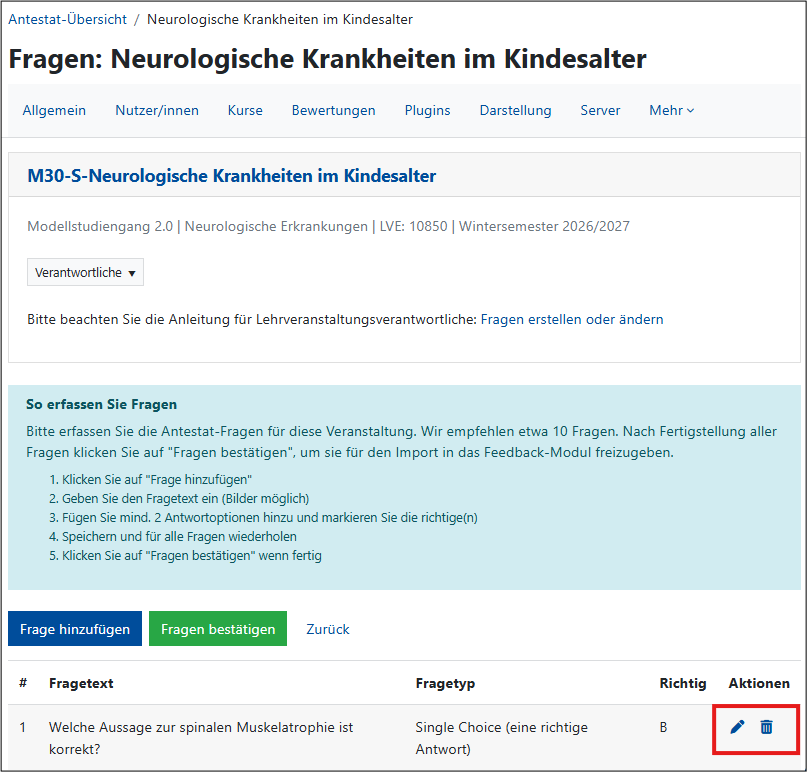
- Bereits angelegte Fragen können über folgende Symbole in der Moodle Antestat-Verwaltung geändert oder gelöscht werden:
3) Bestätigung
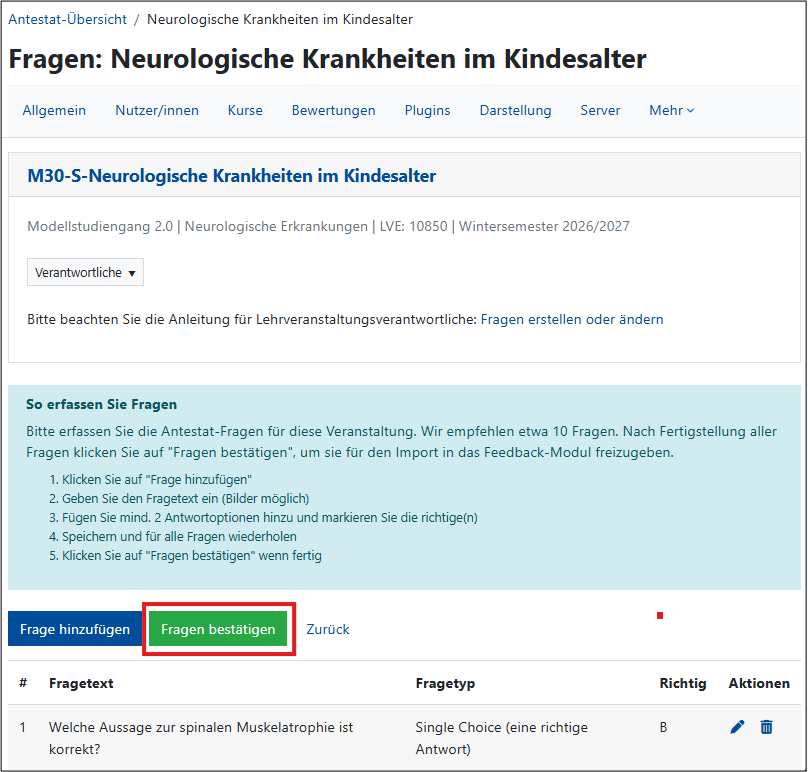
- Wenn alle Fragen vollständig und korrekt sind, klicken Sie auf „Fragen bestätigen":
- Sie und alle anderen Lehrveranstaltungsverantwortlichen der jeweiligen Lehrveranstaltung erhalten daraufhin eine Bestätigungs-E-Mail.
4) Nachträgliche Änderungen
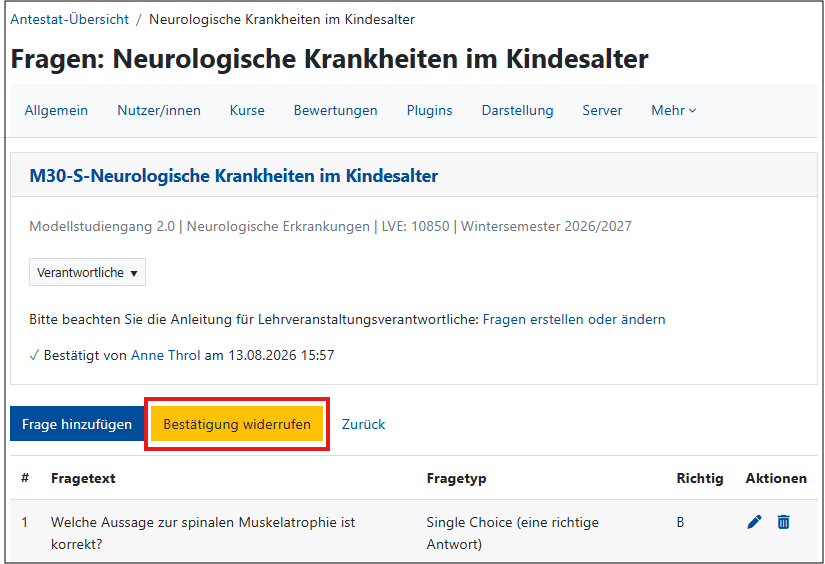
- Haben Sie nach der Bestätigung noch Korrekturen, klicken Sie zuerst auf „Bestätigung widerrufen" (bzw. bearbeiten/löschen Sie eine Frage – dies hebt die Bestätigung automatisch auf):
5) Veranstaltungen mit Antestaten aus den Vorsemestern
- Wurden Fragen für ein Antestat in Ihrer Veranstaltung bereits in einem vergangenen Semester bereitgestellt, werden die Fragen automatisch in die Antestat-Verwaltung von Moodle übernommen.
⏳ Fristen für das Erstellen oder Ändern der Antestat-Fragen
- Jeweils zum 15.02. bzw. 15.08. erhalten Lehrveranstaltungsverantwortliche eine erste Erinnerung.
- Jeweils zum 15.03. bzw. 15.09. erhalten Lehrveranstaltungsverantwortliche eine letzte Erinnerung.
- Bitte bestätigen (siehe 3.) Sie Ihre Fragen rechtzeitig, damit sie zum Semesterbeginn in den Termingruppen des/der Kurs/e zur Verfügung stehen.
- Nach Ablauf der Frist können die Antestate erst wieder zum darauffolgenden Semester geändert werden.
❓ Hilfe
Bei technischen Problemen oder Fragen zum Vorgang wenden Sie sich bitte an das Team eLearning-Team: elearning@charite.de