Im Detail: Alle Material- und Aktivitätstypen genau erklärt
| Website: | Lernplattform Moodle der Charité – Universitätsmedizin Berlin |
| Kurs: | Moodle-Infos für Lehrende und Lehrveranstaltungsverantwortliche |
| Buch: | Im Detail: Alle Material- und Aktivitätstypen genau erklärt |
| Gedruckt von: | Gast |
| Datum: | Donnerstag, 15. Oktober 2026, 01:45 |
Beschreibung
Ausführliche Informationen, wie Sie die unterschiedlichen Aktivitäten und Materialien in Ihrem Moodle-Kurs anlegen sowie mögliche Einsatzszenarien und konkrete Beispiele sehen Sie hier.
1. Weitere Aktivitäten bereitstellen
Im veranstaltungsbegleitenden Moodle-Kurs können Sie im Bearbeitungsmodus über die Schaltfläche  und
und  weitere Materialien oder (Lern-)Aktivitäten für die Studierenden anlegen.
Über „Aktivitäten“ lassen sich interaktive Elemente in Ihren Kurs einbinden, dies sind derzeit:
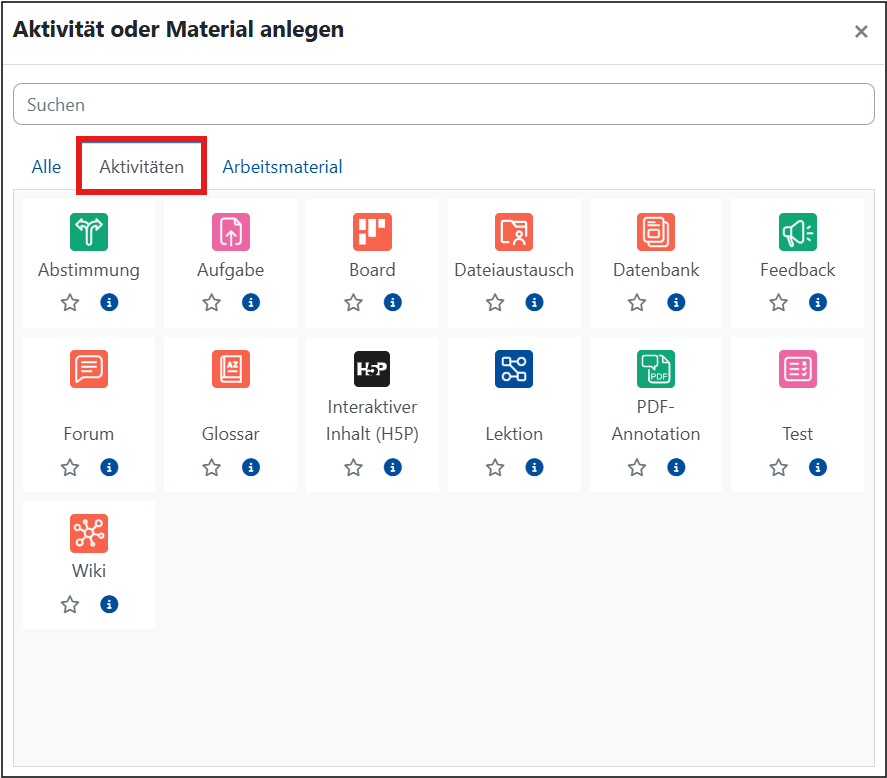
In curricularen Kursen (dies sind Kurse, die in der LLP hinterlegt sind), stellen Sie Ihren Studierenden Aktivitäten bitte ausschließlich in den Abschnitten "Termin Gruppe" zur Verfügung, um Ihre jeweilige Kursgruppe zu erreichen.
Warum Aktivitäten nicht im Abschnitt "Veranstaltung"?
Aktivitäten im Abschnitt „Veranstaltung" sind für alle Studierenden sichtbar – auch aus vergangenen Semestern. Dies kann zu unerwünschten Benachrichtigungen an eine große Anzahl Teilnehmender führen.
Von dieser Regelung ausgenommen sind curriculare Kurse im B.Sc. Gesundheitswissenschaften und M.Sc. Health Professions Education: Hier können Aktivitäten nur im Abschnitt „Veranstaltung“ hinterlegt werden.
1.1. Aufgabe
💡 Aufgaben stellen, Lösungen einsammeln, bewerten und Feedback geben
👉 Geeignet für: Prüfungsleistungen und (un-)benotete Arbeitsaufträge
⌛ Erstellungsaufwand: gering bis mittel
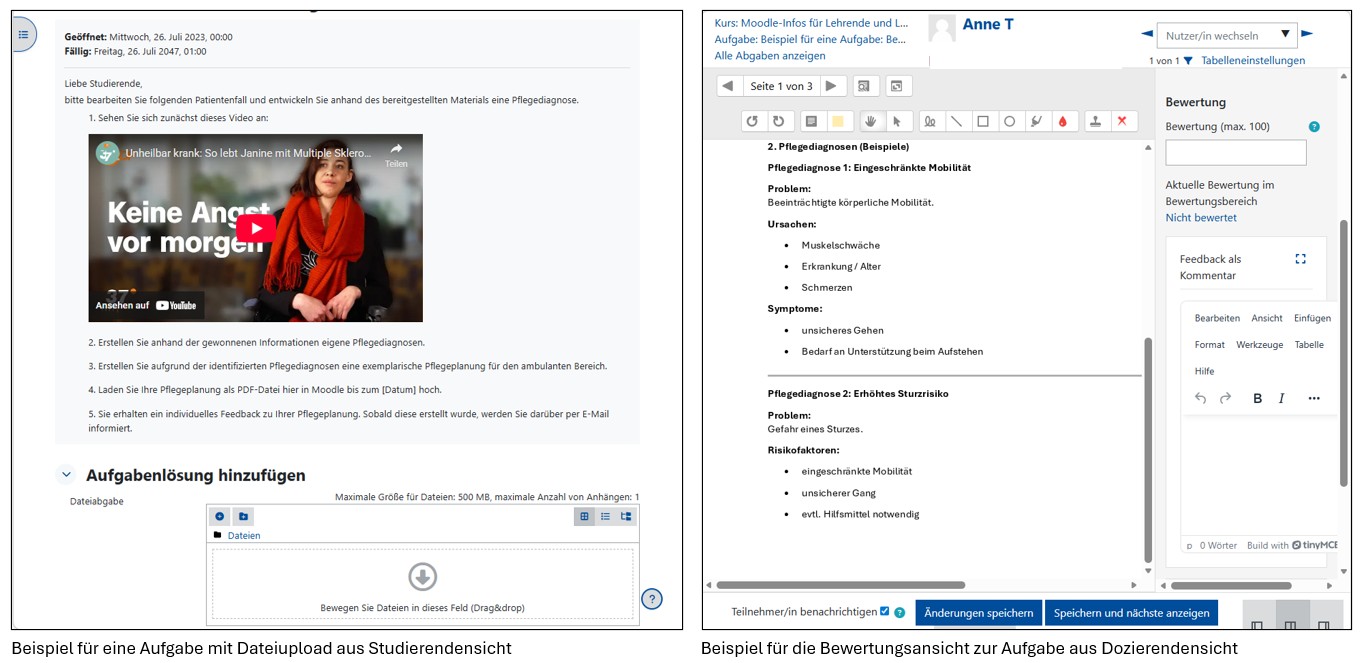
Was ist das?
- Aufgaben erstellen, zu denen die Studierenden Lösungen einreichen
- Abgaben korrigieren, annotieren und übersichtlich verwalten
- Einreichungen sind nur für Lehrende sichtbar
- Bewertung und / oder Feedback möglich
Was kann das Tool?
- Abgabefristen setzen
- Abgabeformate: Texteingabe direkt in Moodle oder Upload von Ausarbeitungen als Dateien, z.B. Textdokumente, Bilder, Audio- oder Videoclips
- Bewertungs- und Feedbackoptionen: numerische Bewertung, Text-Feedback direkt in Moodle, Annotationen im eingereichten pdf, Upload eigener Feedback-Dateien, wie z.B. Musterlösungen, Audio-Feedback
- Auch rein formatives Feedback ohne Benotung ist möglich
- Benotung / Punkte werden unter "Bewertung" festgehalten
Einsatzszenarien
- Einreichung eines Praxisberichts
- Abgabe einer Hausarbeit
- Einreichung einer Arbeitsaufgabe zu einer Lehrveranstaltung
- Fallbearbeitung
- Prüfungsvorbereitung
- Abgabe einer Ersatzleistung
Beispiele ansehen
Einbindung im Moodle-Kurs
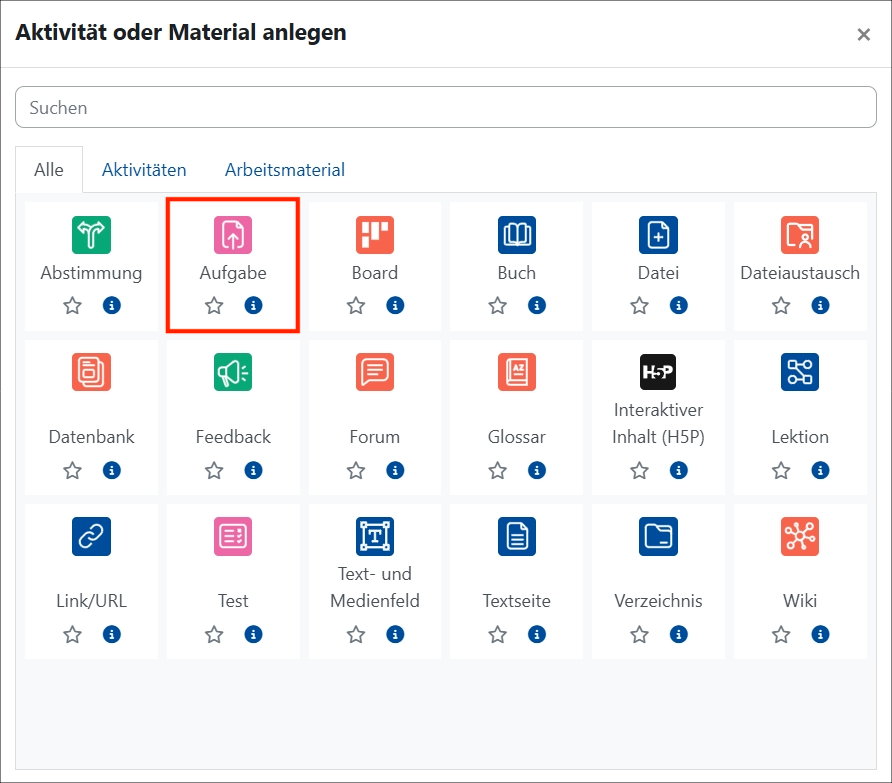
- Aktivieren Sie den Bearbeitungsmodus.
- Über
 und
und  können Sie die Aktivität einfügen.
 - Ausführliche Anleitung inkl. Video-Tutorial
In curricularen Kursen (dies sind Kurse, die in der LLP hinterlegt sind), stellen Sie Ihren Studierenden Aktivitäten bitte ausschließlich in den Abschnitten "Termin Gruppe" zur Verfügung, um Ihre jeweilige Kursgruppe zu erreichen.
Warum Aktivitäten nicht im Abschnitt "Veranstaltung"?
Aktivitäten im Abschnitt „Veranstaltung" sind für alle Studierenden sichtbar – auch aus vergangenen Semestern. Dies kann zu unerwünschten Benachrichtigungen an eine große Anzahl Teilnehmender führen.
Von dieser Regelung ausgenommen sind curriculare Kurse im B.Sc. Gesundheitswissenschaften und M.Sc. Health Professions Education: Hier können Aktivitäten nur im Abschnitt „Veranstaltung“ hinterlegt werden.
1.2. Abstimmung
💡 Einfache Umfragen oder organisatorische Themen mit einer Frage abfragen und übersichtliche Auswertung erhalten
👉 Geeignet für: Vorwissen erfragen, Meinungsbild einholen, Koordination von Terminen / Themen / Gruppen
⌛ Erstellungsaufwand: gering
Was ist das?
- Umfrage/Abstimmung als einzelne Frage für die Studierenden bereit stellen
- Mehrere Antwortmöglichkeiten vorgeben
- keine Bewertung möglich
Was kann das Tool?
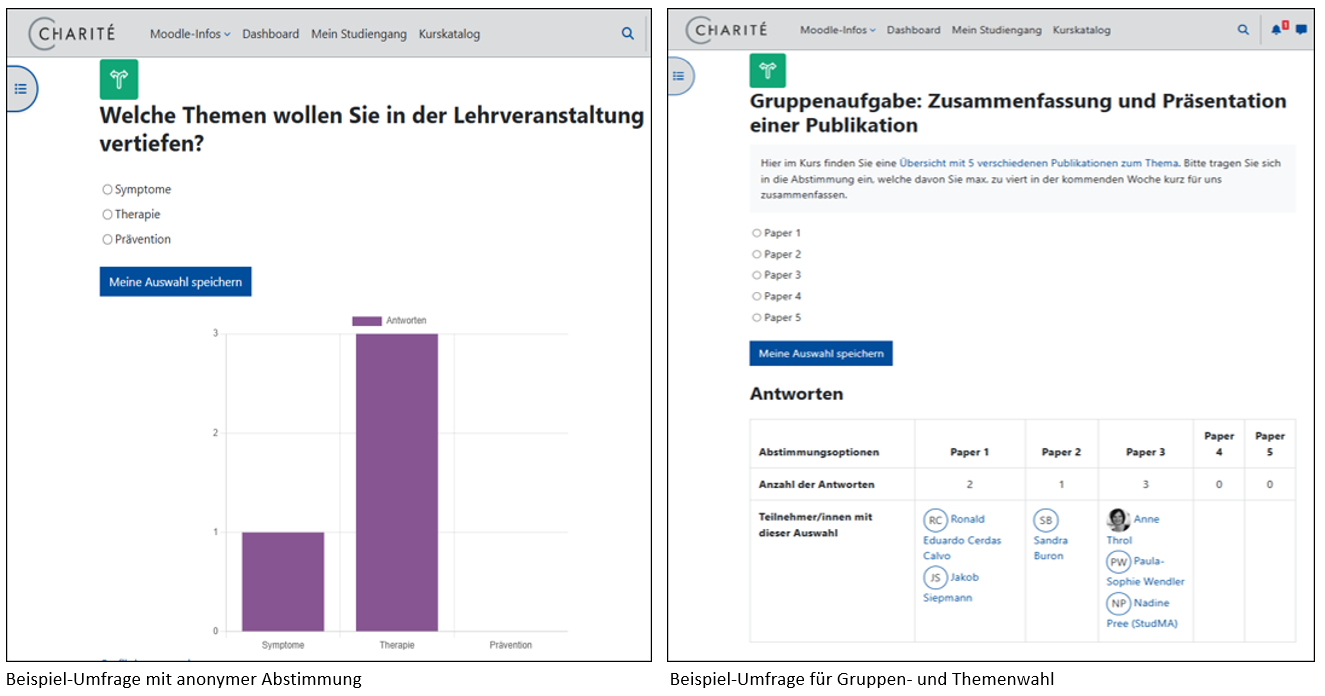
- Antworten/Auswertung anzeigen: für alle oder nur für Sie sichtbar
- Ergebnisse mit Namen oder anonym erfassen
- Teilnahmebegrenzung pro Antwortmöglichkeit einstellbar: bei Gruppen- oder Themenwahl nützlich
- Abstimmungszeitraum aktivierbar
Einsatzszenarien
- Vor einer Lehrveranstaltung: Vorwissen oder Themen-Priorisierung erfragen und Unterrichtsinhalte daran anpassen
- Meinungsbild einholen oder Einschätzungsfrage stellen und Ergebnisse als Diskussionsanstoß in Präsenz nutzen
- Koordination von Terminen, Themen, Gruppen
Beispiele ansehen
- Welche Themen wollen Sie in der Lehrveranstaltung vertiefen?
- Gruppenaufgabe: Zusammenfassung und Präsentation einer Publikation
Einbindung im Moodle-Kurs
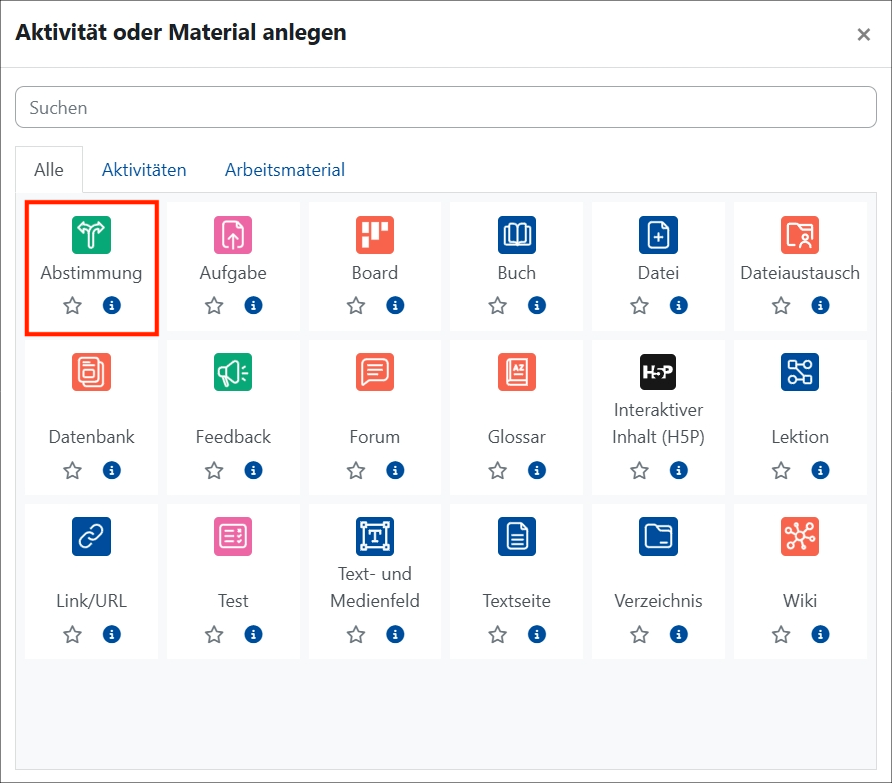
- Aktivieren Sie den Bearbeitungsmodus.
- Über
 und
und  können Sie die Aktivität einfügen.
 - Ausführliche Anleitung inkl. Video-Tutorial
In curricularen Kursen (dies sind Kurse, die in der LLP hinterlegt sind), stellen Sie Ihren Studierenden Aktivitäten bitte ausschließlich in den Abschnitten "Termin Gruppe" zur Verfügung, um Ihre jeweilige Kursgruppe zu erreichen.
Warum Aktivitäten nicht im Abschnitt "Veranstaltung"?
Aktivitäten im Abschnitt „Veranstaltung" sind für alle Studierenden sichtbar – auch aus vergangenen Semestern. Dies kann zu unerwünschten Benachrichtigungen an eine große Anzahl Teilnehmender führen.
Von dieser Regelung ausgenommen sind curriculare Kurse im B.Sc. Gesundheitswissenschaften und M.Sc. Health Professions Education: Hier können Aktivitäten nur im Abschnitt „Veranstaltung“ hinterlegt werden.
1.3. Board
💡 Auf virtueller Tafel einzeln oder gemeinsam Themen erarbeiten, diskutieren und strukturieren
👉 Geeignet für: Lernreflexion, Erwartungsabfrage, Fall- oder Projektarbeit, Vorstellungsrunde, Materialsammlung
⌛ Erstellungsaufwand: gering
Was ist das?
- Kollaboratives Sammeln und Strukturieren von Inhalten mit Studierenden und Lehrenden
- Für synchronen oder asynchronen Einsatz vor, während oder nach einer Lehrveranstaltung
- Erstellte Beiträge sind – je nach Einstellung – für alle Studierenden und Lehrende oder nur für den/die Erstellerin und den/die Lehrende/n sichtbar
Was kann das Tool?
- Beiträge können enthalten: Text (max. 400 Zeichen), Dateien (.pdf, .pptx, .docx, .xlsx, .mp3, .mp4), Links, Bilder, eingebettete YouTube-Videos
- Beiträge können von Lehrenden und Studierenden kommentiert werden; Verfasser von Beiträgen werden per Mail über Kommentar informiert
- Bewertung von Beiträgen über Vergabe von Sternen (z. B. zur Abstimmung)
- Sortierung der Beiträge kann – je nach Einstellung – von Studierenden verändert werden
- Live-Aktualisierung auf allen Geräten (alle 60 Sek) ermöglicht gleichzeitiges Arbeiten mehrerer Studierender
Einsatzszenarien
- Vor der Lehrveranstaltung:
- Erwartungen oder Vorwissen der Studierende sammeln
- Kurzvorstellung von Studierenden und Lehrenden
- Während der Lehrveranstaltung:
- Sammlung offener Fragen oder unklarer Themen
- Fallarbeit in Kleingruppen (Differentialdiagnosen, Therapien, Symptome, etc.)
- Ideensammlung und Diskussion in Echtzeit
- Am Ende/nach einer Lehrveranstaltung:
- Zusammenfassung oder Nachbereitung
- Zusammenstellung und Sortierung hilfreicher Quellen (Artikel, Videos, Bilder)
Beispiele ansehen
- Vorstellung der Studierenden
- Erwartungsabfrage
- Themensammlung
- Fallarbeit
- Lernreflexion
- Materialsammlung
Einbindung im Moodle-Kurs
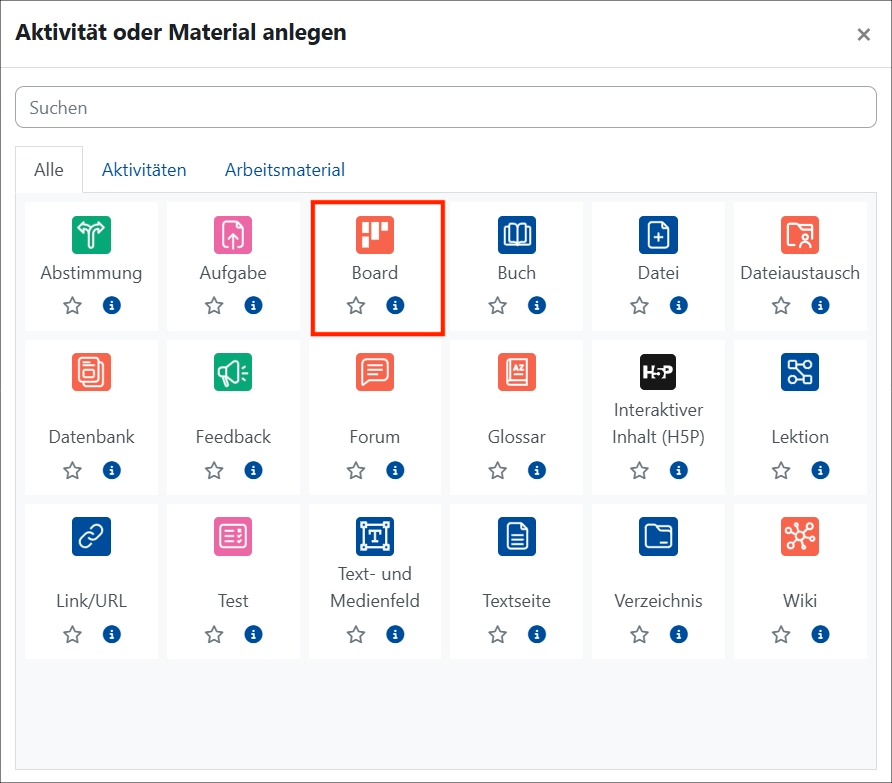
- Aktivieren Sie den Bearbeitungsmodus.
- Über
 und
und  können Sie die Aktivität einfügen.
 - Bitte strukturieren Sie Ihre Boards für die Studierenden mit Spalten und Überschriften vor.
- Video-Tutorial und Anleitung
In curricularen Kursen (dies sind Kurse, die in der LLP hinterlegt sind), stellen Sie Ihren Studierenden Aktivitäten bitte ausschließlich in den Abschnitten "Termin Gruppe" zur Verfügung, um Ihre jeweilige Kursgruppe zu erreichen.
Warum Aktivitäten nicht im Abschnitt "Veranstaltung"?
Aktivitäten im Abschnitt „Veranstaltung" sind für alle Studierenden sichtbar – auch aus vergangenen Semestern. Dies kann zu unerwünschten Benachrichtigungen an eine große Anzahl Teilnehmender führen.
Von dieser Regelung ausgenommen sind curriculare Kurse im B.Sc. Gesundheitswissenschaften und M.Sc. Health Professions Education: Hier können Aktivitäten nur im Abschnitt „Veranstaltung“ hinterlegt werden.
1.4. Datenbank
💡 Kollaborativ strukturierte Inhalte erstellen, sammeln, kommentieren und durchsuchen
👉 Geeignet für: Aufbau von Wissenssammlungen im Kurs
⌛ Erstellungsaufwand: gering bei Verwendung von Vorlagen, komplexer bei Erstellung eigener Eingabefelder
Was ist das?
- Flexibles Werkzeug für kollaboratives Lernen und Austausch von Ressourcen innerhalb der Lehrveranstaltung
- Einträge werden in frei definierbaren Feldern (z. B. Text, Datei, Bild, URL) erfasst und in einer gemeinsamen Sammlung gespeichert
Was kann das Tool?
- Anlegen individueller Eingabefelder je nach Anwendungsfall (z. B. Literaturdatenbank, Projektsammlung)
- Alternativ können fertige Vorlagen in den Kurs eingebunden werden: Übersicht Vorlagensätze
- Hochladen verschiedener Medientypen (Dateien, Bilder, Links)
- Such-, Filter- und Sortierfunktionen für alle Einträge
- Kommentierung von Beiträgen
- Einträge können vor der Veröffentlichung durch Lehrende freigegeben werden
- Kommentarfunktion für Peer-Feedback durch Studierende
Einsatzszenarien
- Bereitstellung von ausgefüllten Datenbanken zur eigenständigen Ergänzung (Pharmazie, Anatomie, Mikrobiologie, etc)
- Gemeinsame Sammlung und Auswertung von verschiedensten Materialien wie Links, (klinische) Fälle, Studien
- Kollaborative Übersichten während des Semesters erstellen
- Kann für Einzel- oder Gruppenarbeit genutzt werden
Beispiele ansehen
- Beispiel für eine Datenbank (erstellt mit dem Moodle-Vorlagensatz "Bildergalerie")
Einbindung im Moodle-Kurs
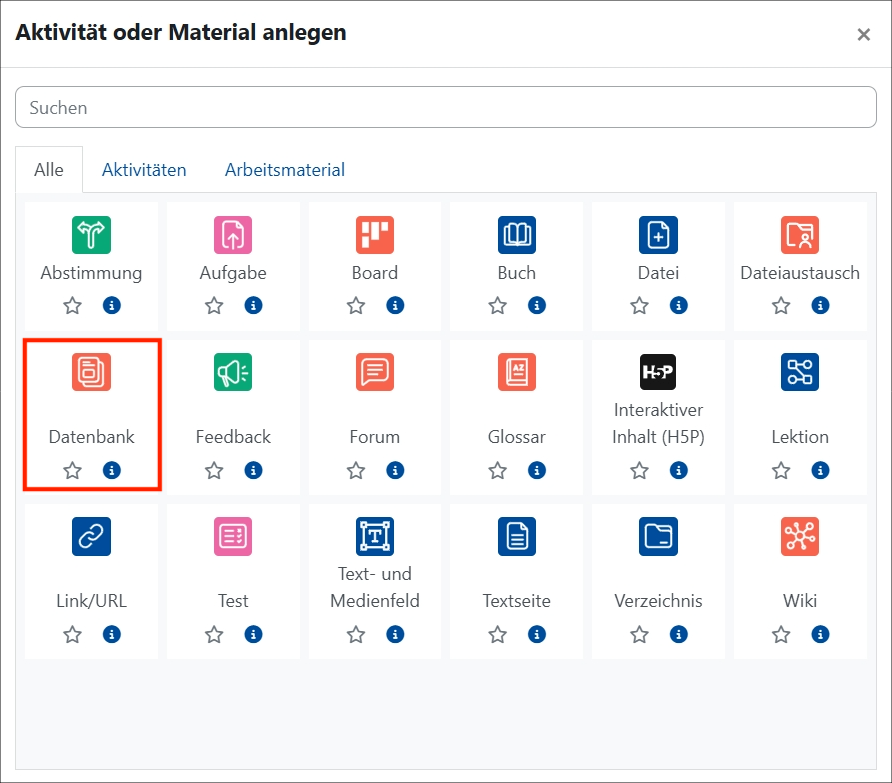
- Aktivieren Sie den Bearbeitungsmodus.
- Über
 mit
mit  und Auswahl "Datenbank" können Sie die Aktivität einfügen.
 - Ausführliche Anleitung inkl. Video-Tutorials
In curricularen Kursen (dies sind Kurse, die in der LLP hinterlegt sind), stellen Sie Ihren Studierenden Aktivitäten bitte ausschließlich in den Abschnitten "Termin Gruppe" zur Verfügung, um Ihre jeweilige Kursgruppe zu erreichen.
Warum Aktivitäten nicht im Abschnitt "Veranstaltung"?
Aktivitäten im Abschnitt „Veranstaltung" sind für alle Studierenden sichtbar – auch aus vergangenen Semestern. Dies kann zu unerwünschten Benachrichtigungen an eine große Anzahl Teilnehmender führen.
Von dieser Regelung ausgenommen sind curriculare Kurse im B.Sc. Gesundheitswissenschaften und M.Sc. Health Professions Education: Hier können Aktivitäten nur im Abschnitt „Veranstaltung“ hinterlegt werden.
1.5. Dateiaustausch
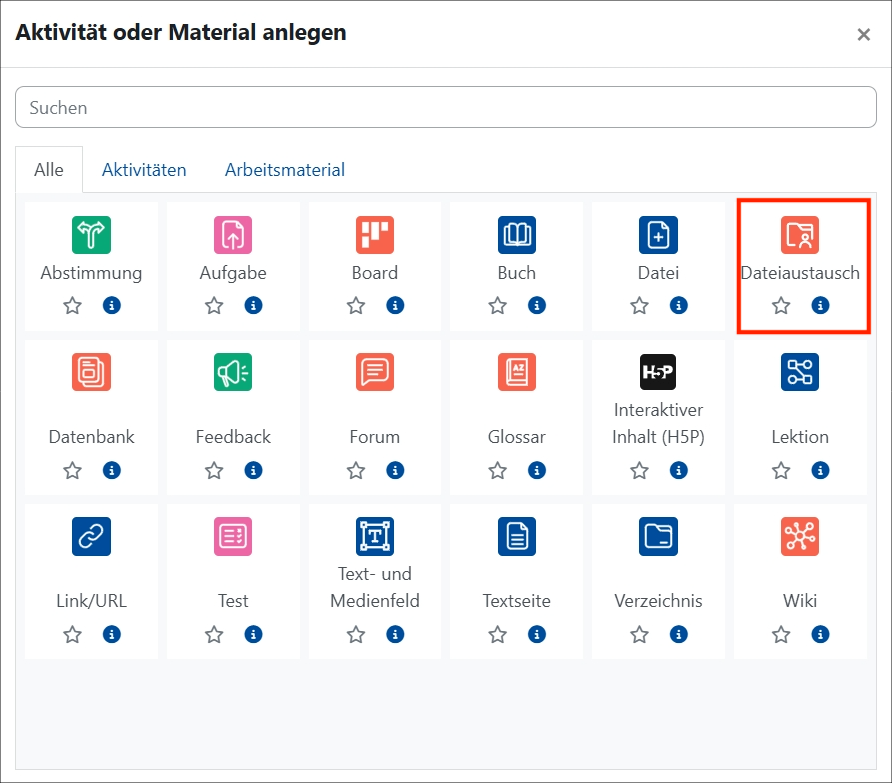
💡 Materialien von Studierenden für andere Studierende sichtbar machen und verwalten
👉 Geeignet für: Upload von Handouts/Präsentationen, Ergebnissen von Gruppenarbeiten, Exposés
⌛ Erstellungsaufwand: gering
Was ist das?
- Gemeinsamer Dateiablagebereich im Kurs
- Studierende können Material in Moodle hochladen und so für andere Studierende zur Verfügung stellen
- Austausch von Materialien ohne Bewertung
Was kann das Tool?
- Studierende können - je nach Einstellung - eine oder mehrere Dateien direkt hochladen, oder abgegebene Dateien werden aus Aktivität "Aufgabe" übernommen
- Mögliche Dateiformate: z.B. Text-, Audio-, Videodateien
- Lehrende entscheiden, ob hochgeladene Dateien sofort sichtbar sind oder manuell von Lehrenden und/oder Studierenden freigegeben werden
Einsatzszenarien
- Veröffentlichung von Handouts zu studentischen Vorträgen
- Präsentation von Gruppenarbeitsergebnissen
- Sammlung von Exposés im Kolloquium
Beispiele ansehen
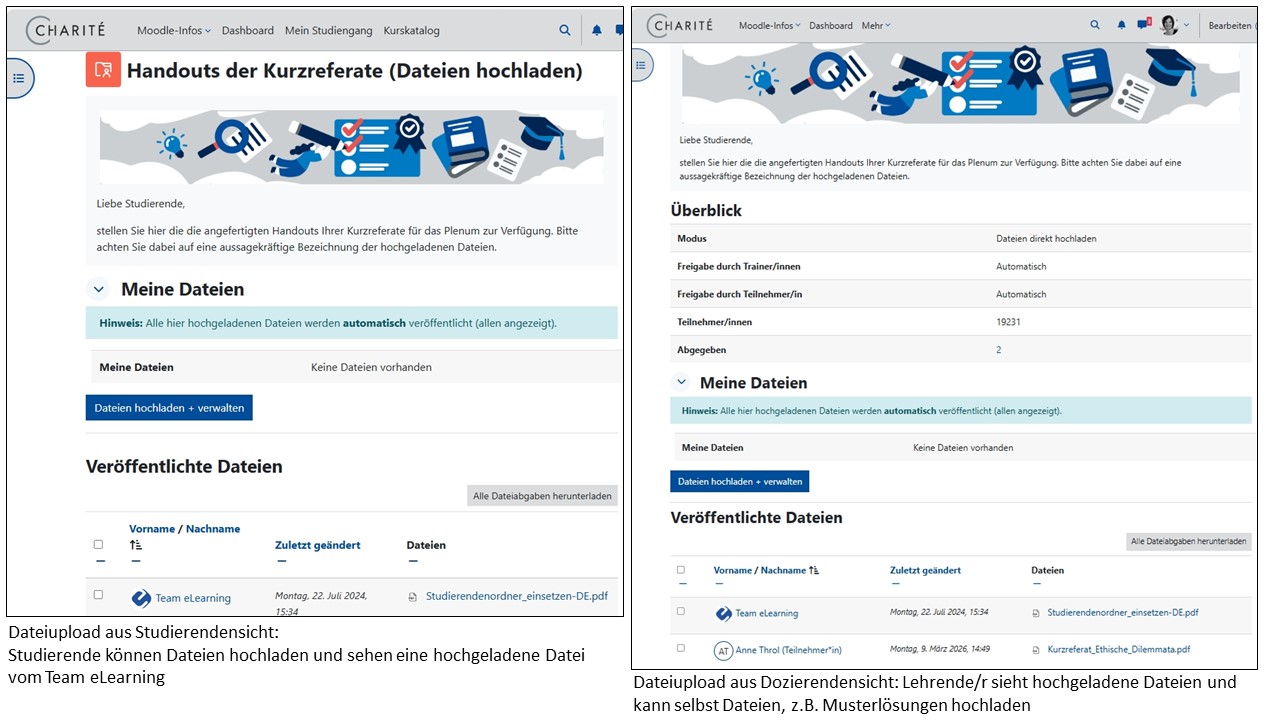
Einbindung im Moodle-Kurs
- Aktivieren Sie den Bearbeitungsmodus.
- Über
 und
und  können Sie die Aktivität einfügen.
 - Ausführliche Anleitung und Video-Tutorial (Bitte beachten Sie, dass die Aktivität "Dateiaustausch" hier "Studierendenordner" heißt. Anleitung und Video wurden bereit gestellt durch die Academic Moodle Cooperation (AMC).)
Wichtiger Hinweis:
In curricularen Kursen (dies sind Kurse, die in der LLP hinterlegt sind), stellen Sie Ihren Studierenden Aktivitäten bitte ausschließlich in den Abschnitten "Termin Gruppe" zur Verfügung, um Ihre jeweilige Kursgruppe zu erreichen.
Warum Aktivitäten nicht im Abschnitt "Veranstaltung"?
Aktivitäten im Abschnitt „Veranstaltung" sind für alle Studierenden sichtbar – auch aus vergangenen Semestern. Dies kann zu unerwünschten Benachrichtigungen an eine große Anzahl Teilnehmender führen.
Von dieser Regelung ausgenommen sind curriculare Kurse im B.Sc. Gesundheitswissenschaften und M.Sc. Health Professions Education: Hier können Aktivitäten nur im Abschnitt „Veranstaltung“ hinterlegt werden.
1.6. Feedback
💡 Umfragen/Abstimmungen mit mehreren Fragen durchführen und detaillierte Auswertung erhalten
👉 Geeignet für: Wissensstand, Themen-Priorisierung, Selbsteinschätzung, Peer-Feedback
⌛ Erstellungsaufwand: abhängig von der Anzahl der (ggf. verzweigenden) Fragen
Was ist das?
- Umfragen/Abstimmungen, die aus beliebig vielen Fragen bestehen
- Verzweigende Fragen, um Studierende abhängig von ihrer letzten Antwort auf verschiedene Anschluss-Fragen zu leiten: Anleitung
- Keine Bewertung möglich
Was kann das Tool?
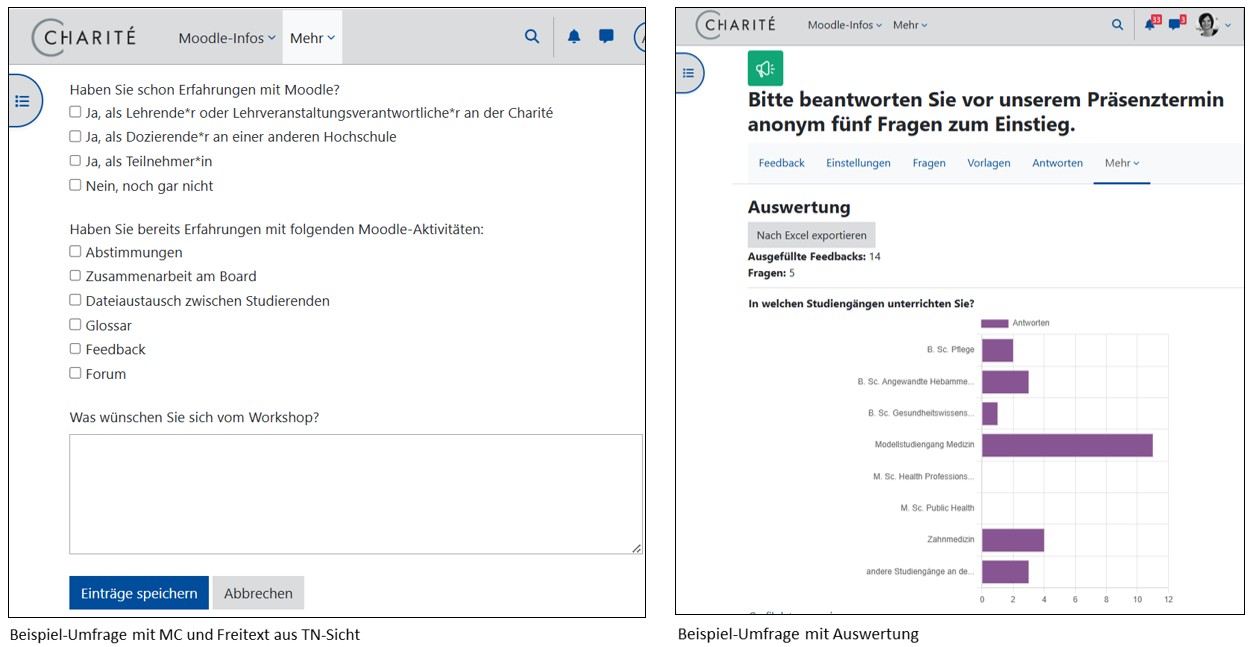
- Fragetypen: Single Choice, Multiple Choice, Multiple Choice (DropDown-Liste), Multiple Choice (skaliert, um Mittelwerte in der Auswertung zu berechnen), Eingabezeile (für kurze Texteingabe), Eingabebereich (für längere Texteingabe), Numerische Antwort
- Medien integrierbar
- Antworten / Auswertung zeigen: für alle oder nur für Lehrende sichtbar
- Anonymisierung möglich
- Abstimmungszeitraum aktivierbar
- Fragen können heruntergeladen und wieder eingespielt werden (wichtig in Kurs-Abschnitt „Termin Gruppe“, da alle Inhalte in diesem Bereich zum Semesterende automatisch gelöscht werden)
Einsatzszenarien
- Vor einer Lehrveranstaltung: Wissensstand und Themen-Priorisierung der Studierenden ermitteln und Lehrveranstaltung darauf abstimmen
- Selbsteinschätzung vor einer Lehrveranstaltung / einem Selbstlernangebot und danach durchführen
- Peer- oder Gruppenfeedback in einer Lehrveranstaltung ermöglichen
Beispiele ansehen
- Vor einer Lehrveranstaltung: Fragen zum Thema Hypertonie (aus Studierendensicht)
Einbindung im Moodle-Kurs
- Aktivieren Sie den Bearbeitungsmodus.
- Über
 mit
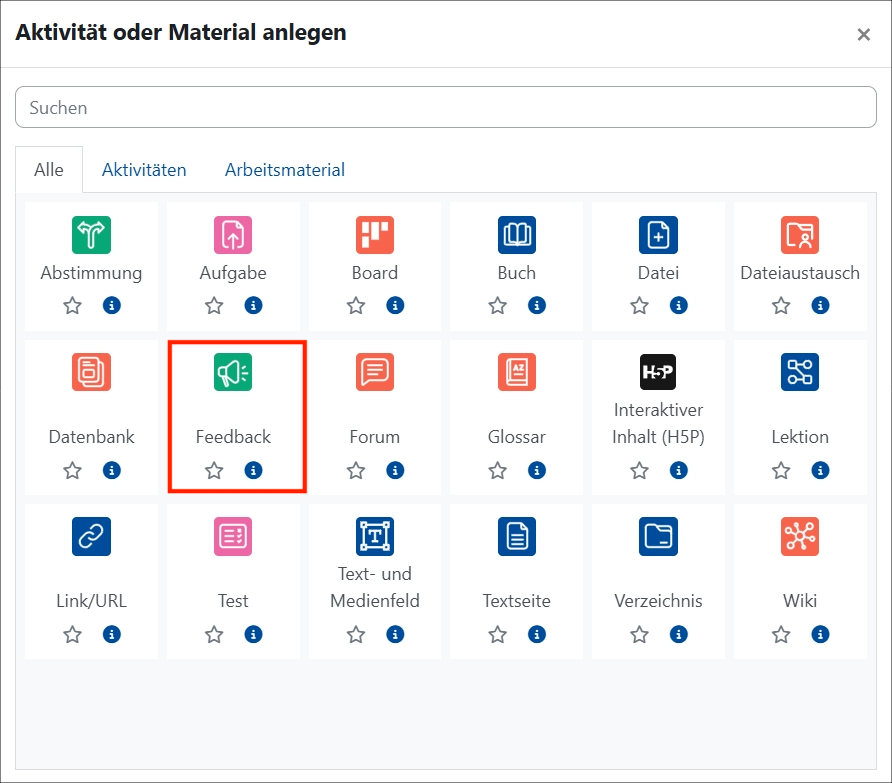
mit  und Auswahl "Feedback" können Sie die Aktivität einfügen.
 - Ausführliche Anleitung inkl. Video-Tutorial
In curricularen Kursen (dies sind Kurse, die in der LLP hinterlegt sind), stellen Sie Ihren Studierenden Aktivitäten bitte ausschließlich in den Abschnitten "Termin Gruppe" zur Verfügung, um Ihre jeweilige Kursgruppe zu erreichen.
Warum Aktivitäten nicht im Abschnitt "Veranstaltung"?
Aktivitäten im Abschnitt „Veranstaltung" sind für alle Studierenden sichtbar – auch aus vergangenen Semestern. Dies kann zu unerwünschten Benachrichtigungen an eine große Anzahl Teilnehmender führen.
Von dieser Regelung ausgenommen sind curriculare Kurse im B.Sc. Gesundheitswissenschaften und M.Sc. Health Professions Education: Hier können Aktivitäten nur im Abschnitt „Veranstaltung“ hinterlegt werden.
1.7. Forum
💡 Asynchron Fragen stellen, diskutieren oder eine Gruppe informieren
👉 Geeignet für: Kommunikation zwischen Lehrenden und Studierenden sowie Studierenden untereinander
⌛ Erstellungsaufwand: entfällt in curricularen Kursen, da Foren bereits vorhanden sind
Was ist das?
- Nachrichten und Beiträge innerhalb eines Kurses posten, kommentieren und diskutieren
- Foren stehen in curricularen Kurs bereits zur Verfügung oder können in außercurricularen Kursen einfach eingebunden werden
- Einrichtung als
- Diskussionsforum (Studierende können auf Nachrichten Lehrender antworten) oder
- Ankündigungsforum (Lehrende informieren Studierende, keine Antwortmöglichkeit)
- Autorenschaft von Beiträgen ist für alle sichtbar
Was kann das Tool?
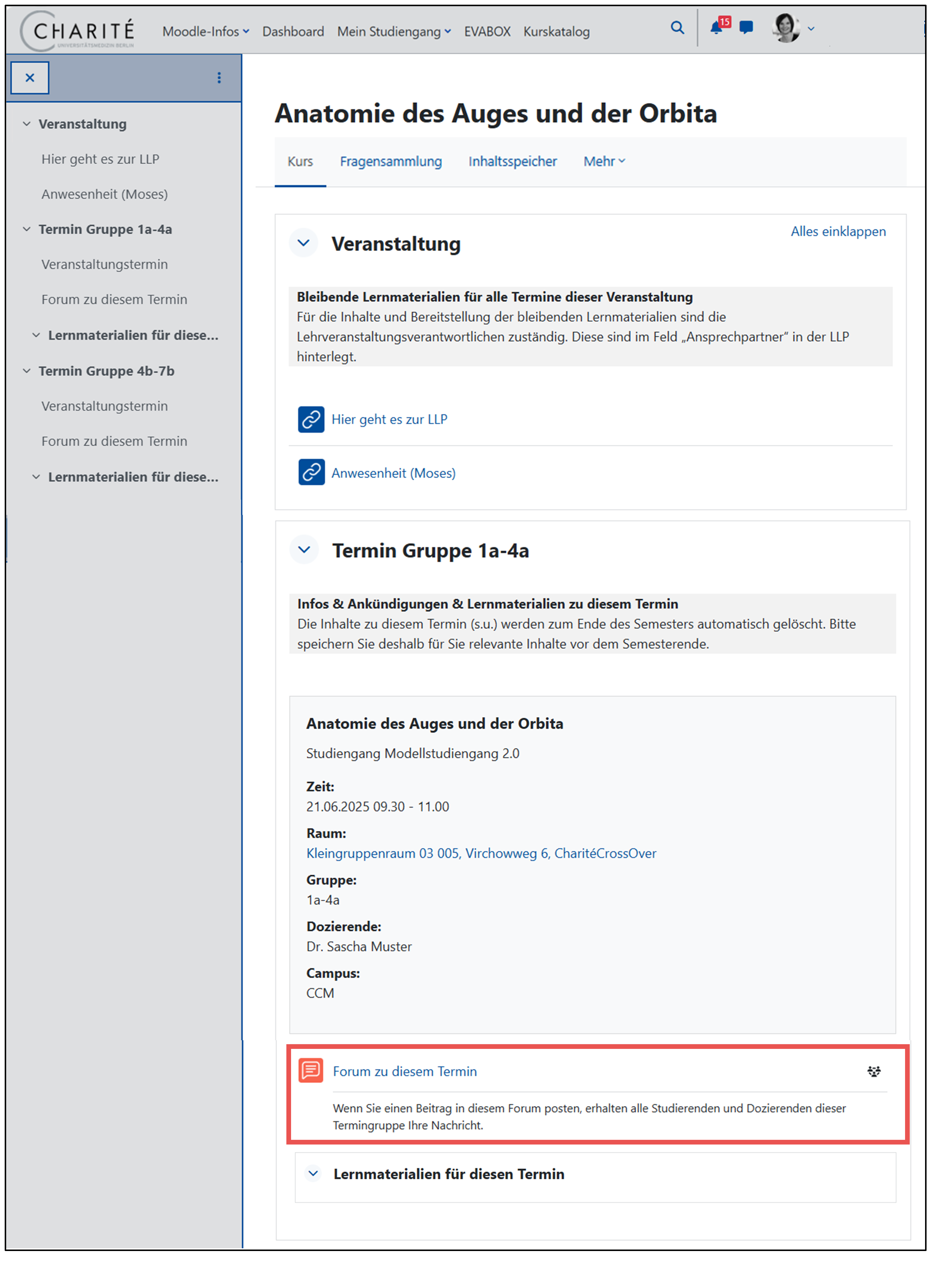
1) Kommunikation über das „Forum zu diesem Termin“
- Jede Termingruppe in einem Kurs verfügt über ein eigenes „Forum zu diesem Termin“, welches nur die jeweilige Gruppe sieht: Ausschließlich die Studierenden und Lehrenden genau dieser Gruppe erhalten die Nachrichten des Forums.
- Sie können hier Informationen an die Studierenden Ihrer Gruppe senden. Auch die Studierenden können Ihnen über das Forum Fragen schicken oder sich miteinander austauschen.
- Beiträge erhalten Sie und die Teilnehmer*innen des Forums automatisch per E-Mail an die Charité Mail-Adresse und über das Icon
 im Moodle-Hauptmenü.
 - Alle Inhalte der Termin-Foren werden zum Semesterende automatisch gelöscht.
- Bitte antworten Sie auf Fragen und ggf. Beiträge von Studierenden innerhalb von 24 Stunden.
2) Kommunikation über das „Ankündigungsforum“
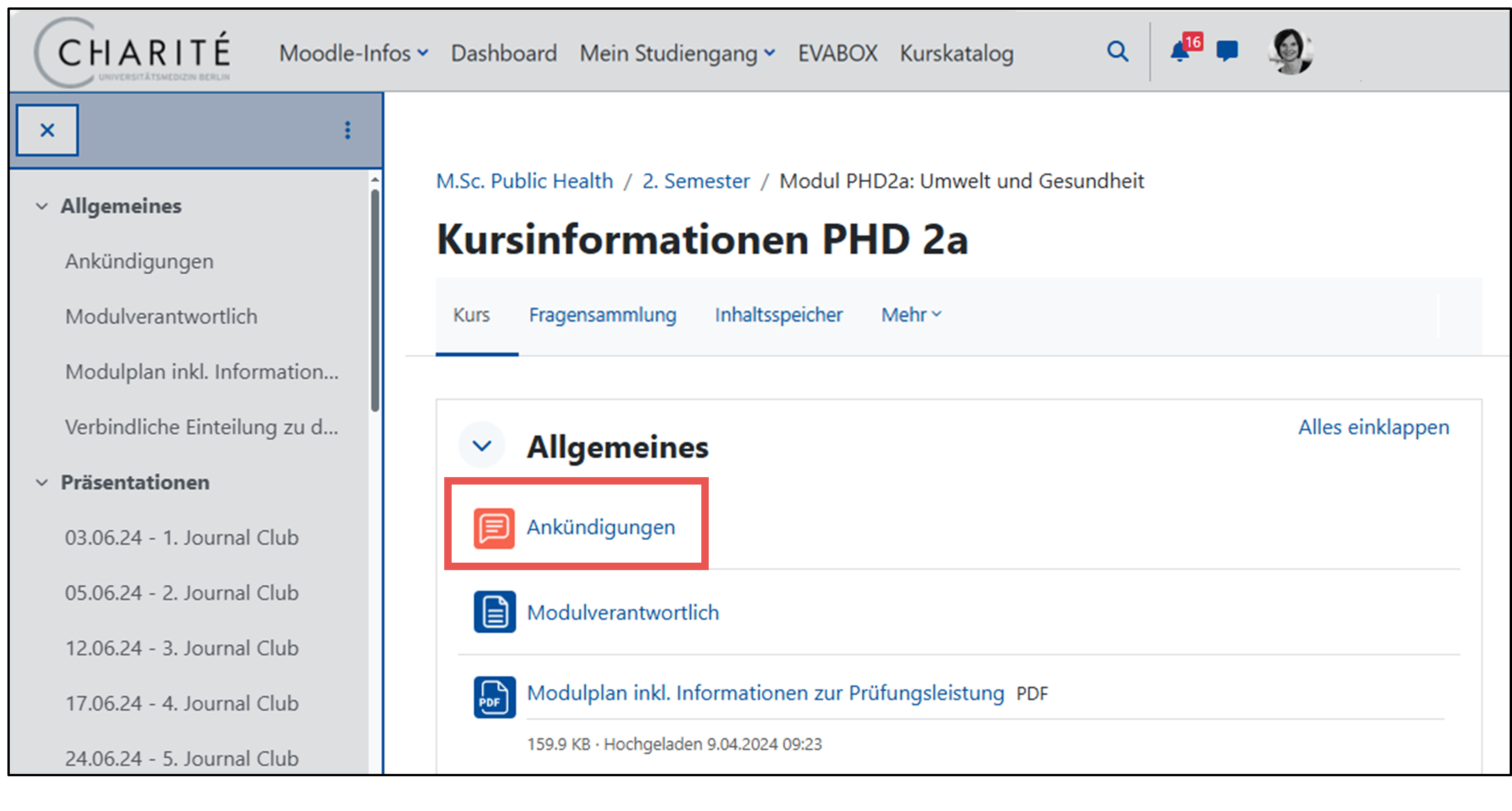
- Im Unterschied zum „Forum zu diesem Termin“ (siehe 1) können Lehrende hier ausschließlich in Richtung der Studierenden kommunizieren, Austausch und Antwort sind hier nicht vorgesehen. Dieses Forum hat also einen ausschließlich informierenden Charakter.
- Foren-Beiträge erhalten die Studierenden des Kurses automatisch per E-Mail an die Charité Mail-Adresse und über das Icon
 im Moodle-Hauptmenü.
Einsatzszenarien
- Vor der Lehrveranstaltung: Ankündigungen, Vorab-Kommunikation (z.B. Vorbereitungsaufgaben)
- Nach der Lehrveranstaltung: Fortsetzung von Diskussionen aus Veranstaltungen, Austausch von Literaturtipps und Ressourcen, Fragen zu Lernmaterialien oder -inhalten, Bereitstellung und Diskussion von Zusatzmaterialien, Dokumentation von Kleingruppenaufgaben
- Asynchrone Lehrveranstaltungen (eVorlesungen): Fragen und Diskussion mit Dozierenden
Beispiele ansehen
1.8. Glossar
💡 Begriffe, Definitionen oder Ressourcen sammeln, organisieren und gemeinsam pflegen
👉 Geeignet für: kollaboratives Sammeln und Organisieren von Wissen
⌛ Erstellungsaufwand: mittel (je nach Anwendungsfall)
Was ist das?
- Erstellung und Pflege von Glossareinträgen, ähnlich einem Lexikon oder Wörterbuch
- Einträge können von Lehrenden vorgegeben oder von Studierenden selbst erstellt, genutzt und ergänzt werden
Was kann das Tool?
- Alphabetische Sortierung
- Einträge lassen sich mit Bildern, Videos oder Links anreichern (z. B. anatomische Abbildungen)
- Freigabe der Einträge vor Veröffentlichung durch Lehrende möglich
- Kommentierung von Beiträgen durch Studierende und / oder Lehrende
Einsatzszenarien
- Vor der Lehrveranstaltung:
- Bereitstellung eines FAQ-Glossars mit häufig gestellten Fragen und Antworten für z.B. Labor-Arbeit oder Notfallsimulation
- Während der Lehrveranstaltung:
- Gemeinsame Sammlung von Fachbegriffen inkl. Erläuterungen und Kommentierungen (z. B. Medikamente → Wirkungsweise und Nebenwirkungen)
- Gemeinsame Sammlung von Videos, Bildern oder Audiodateien zu einem Thema
Beispiele ansehen
- FAQ-Glossar rund um Moodle
- Glossar mit Fachbegriffen und Definitionen (in Ausarbeitung)
Einbindung im Moodle-Kurs
- Aktivieren Sie den Bearbeitungsmodus.
- Über
 mit
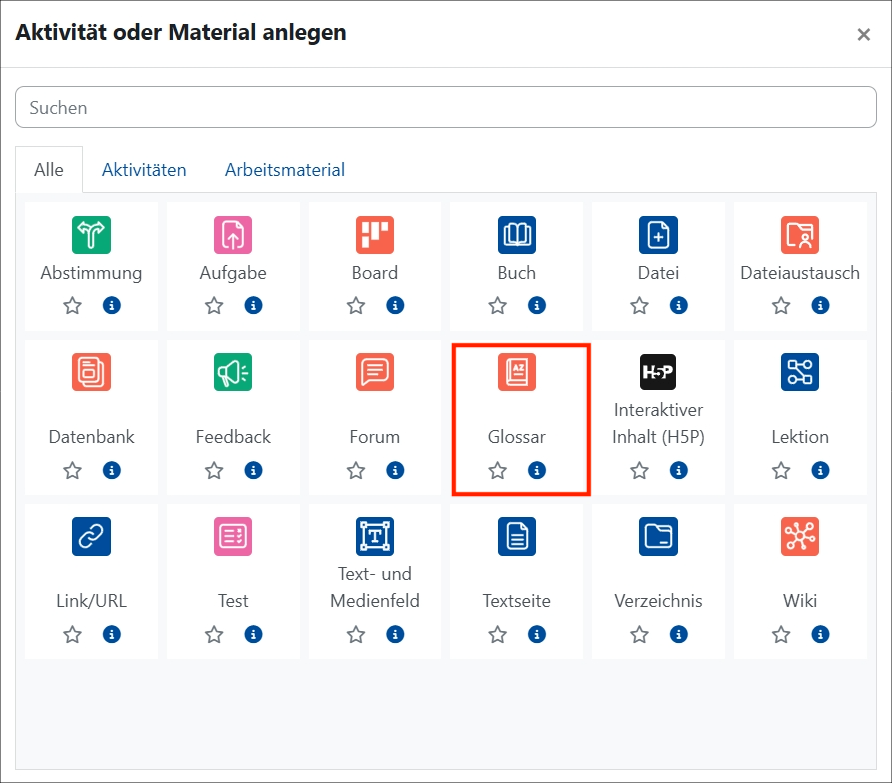
mit  und Auswahl "Glossar" können Sie die Aktivität einfügen.
 - Anleitung und Video-Tutorial
In curricularen Kursen (dies sind Kurse, die in der LLP hinterlegt sind), stellen Sie Ihren Studierenden Aktivitäten bitte ausschließlich in den Abschnitten "Termin Gruppe" zur Verfügung, um Ihre jeweilige Kursgruppe zu erreichen.
Warum Aktivitäten nicht im Abschnitt "Veranstaltung"?
Aktivitäten im Abschnitt „Veranstaltung" sind für alle Studierenden sichtbar – auch aus vergangenen Semestern. Dies kann zu unerwünschten Benachrichtigungen an eine große Anzahl Teilnehmender führen.
Von dieser Regelung ausgenommen sind curriculare Kurse im B.Sc. Gesundheitswissenschaften und M.Sc. Health Professions Education: Hier können Aktivitäten nur im Abschnitt „Veranstaltung“ hinterlegt werden.
1.9. H5P
💡 Interaktive Lernelemente in Moodle erstellen - ohne extra Software oder besondere Vorkenntnisse
👉 Geeignet für: Wissen interaktiv aufbereiten, Studierende aktivieren, Wissen abfragen, Selbsttests
⌛ Erstellungsaufwand: gering bis komplex (abhängig vom gewählten Inhaltstyp)
Was ist das?
- Mehr als 50 abwechslungsreiche Formate zur Erstellung interaktiver Lerneinheiten in Moodle, z.B. Quizze, interaktive Videos u.v.m.
- Fokus auf eigenständige Wissensaneignung und Selbsttests, oft mit Gamification-Elementen
Was kann das Tool? (inkl. Einsatzszenarien und Beispiele)
- Übersicht der H5P-Inhaltstypen mit Beispielen und wieder verwendbaren Vorlagen:
Wissen aufbereiten
Branching Scenario → Beispiel → Beispiel → Beispiel
 Accordion
 Agomotto

Chart

Collage

Dialog Cards
Course Presentation

Image Hotspot

Image Juxtaposition

Image Slider

Information Wall

Interactive Book

Timeline
Virtual Tour
Studierende aktivieren
→ Beispiel → Beispiel → Beispiel → Beispiel → Beispiel → Beispiel → Beispiel → Beispiel

Advent Calender

Crossword

Cornell Notes

Documentation Tool

Essay
Find the Words

Game Map

Guess the Answer

Image Pairing

Image Sequencing
Memory Game

Multimedia Choice

Questionaire
 Structure Strip
Wissen überprüfen
→ Beispiel → Beispiel
Drag and Drop

Drag the Words

Fill in the Blanks
Find (multiple) Hotspots

Flashcards

Interactive Video
 Mark the Words
Multiple Choice

Quiz
(Question Set)
Single Choice Set

Sort the Paragraph
Summary

True/False Question
Einbindung im Moodle-Kurs
- Variante 1:
H5P Einbindung via Moodle-Inhaltsspeicher (Anleitung): H5P-Element wird zuerst zentral im "Inhaltsspeicher" erstellt und anschließend über den Text-Editor von Materialien und Aktivitäten in einen oder mehrere Kurse eingebunden: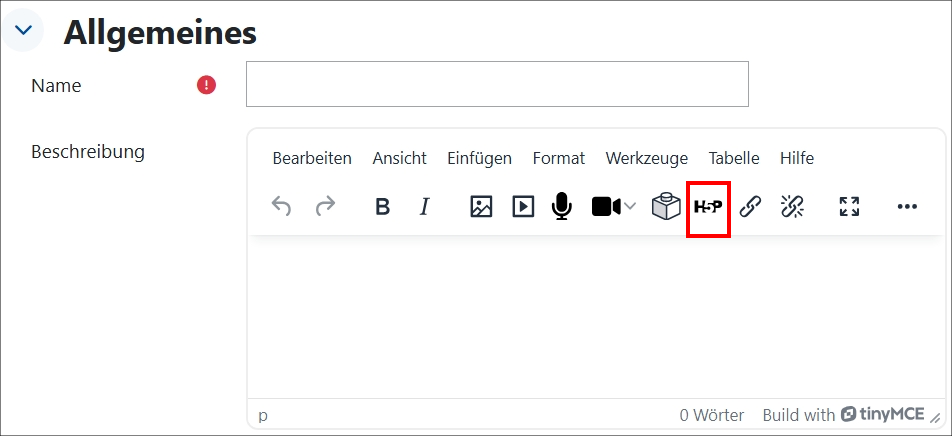
👉 Der Inhaltsspeicher ist ein Bereich in Moodle, in dem H5P-Inhalte angelegt, bearbeitet und gespeichert werden. Änderungen im Inhaltspeicher wirken sich kursübergreifend aus.
Nutzen Sie den H5P-Inhaltsspeicher, wenn:
- Sie einen H5P-Inhalt oft wiederverwenden möchten (in mehreren Kursen oder Semestern gleichzeitig)
- Sie einen H5P-Inhalt direkt auf der Kurshauptseite (über Arbeitsmaterial "Text- und Medienfeld") sichtbar machen möchten (siehe Anleitung)
- Sie H5P-Inhalte auch in beliebige andere Aktivitäten oder Arbeitsmaterialien, z.B. "Lektion" oder "Buch" einbetten möchten (analog Anleitung)
- Variante 2:
H5P Einbindung via Moodle-Aktivitätsplugin (Anleitung): H5P-Element wird direkt im Kurs über die Schaltfläche (Inhalt hinzufügen) und
  als "H5P-Aktivität" angelegt: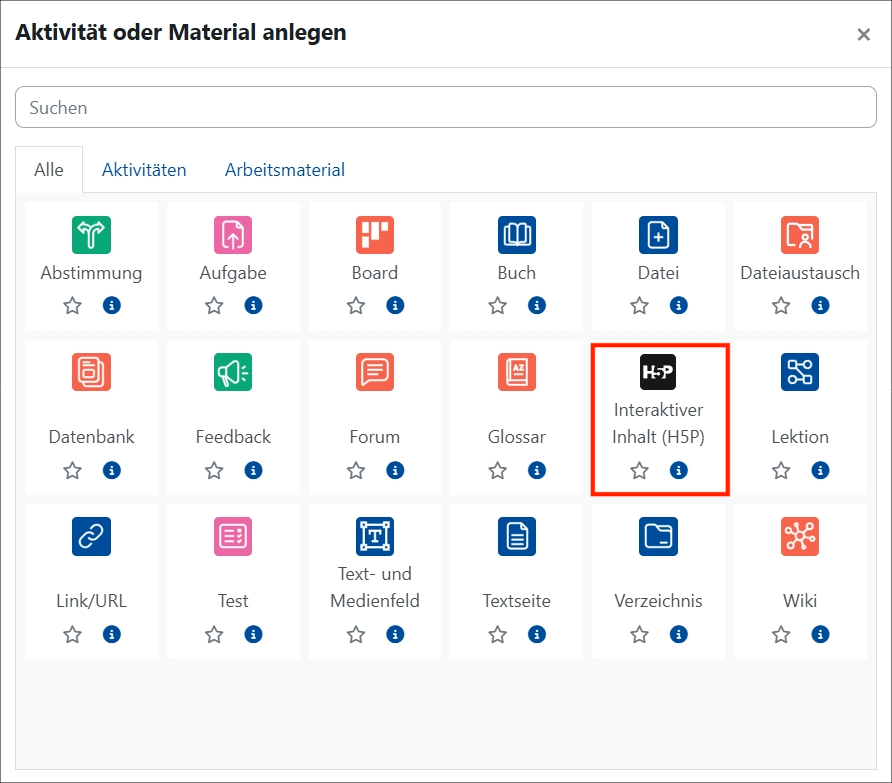
Nutzen Sie das H5P Plugin, wenn:
- Sie H5P-Testergebnisse der Studierenden als Lehrende unter "Bewertung" einsehen möchten
- den H5P-Inhalt mit Voraussetzungen oder Abschlussbedingungen verknüpfen möchten
In curricularen Kursen (dies sind Kurse, die in der LLP hinterlegt sind), stellen Sie Ihren Studierenden Aktivitäten bitte ausschließlich in den Abschnitten "Termin Gruppe" zur Verfügung, um Ihre jeweilige Kursgruppe zu erreichen.
Warum Aktivitäten nicht im Abschnitt "Veranstaltung"?
Aktivitäten im Abschnitt „Veranstaltung" sind für alle Studierenden sichtbar – auch aus vergangenen Semestern. Dies kann zu unerwünschten Benachrichtigungen an eine große Anzahl Teilnehmender führen.
Von dieser Regelung ausgenommen sind curriculare Kurse im B.Sc. Gesundheitswissenschaften und M.Sc. Health Professions Education: Hier können Aktivitäten nur im Abschnitt „Veranstaltung“ hinterlegt werden.
1.10. PDF Annotation
💡 Studierende und Lehrende können PDFs innerhalb des Moodle-Kurses kommentieren
👉 Geeignet für: individuelle oder gemeinsame Bearbeitung von PDFs aller Art insbesondere auch durch Studierende
⌛ Erstellungsaufwand: gering bis mittel
Was ist das?
- Ermöglicht Studierenden und Lehrenden die Bearbeitung von PDF-Dateien direkt im Moodle-Kurs
- Dateien müssen nicht heruntergeladen werden
- Bearbeitung über Annotations-Werkzeuge
Was kann das Tool?
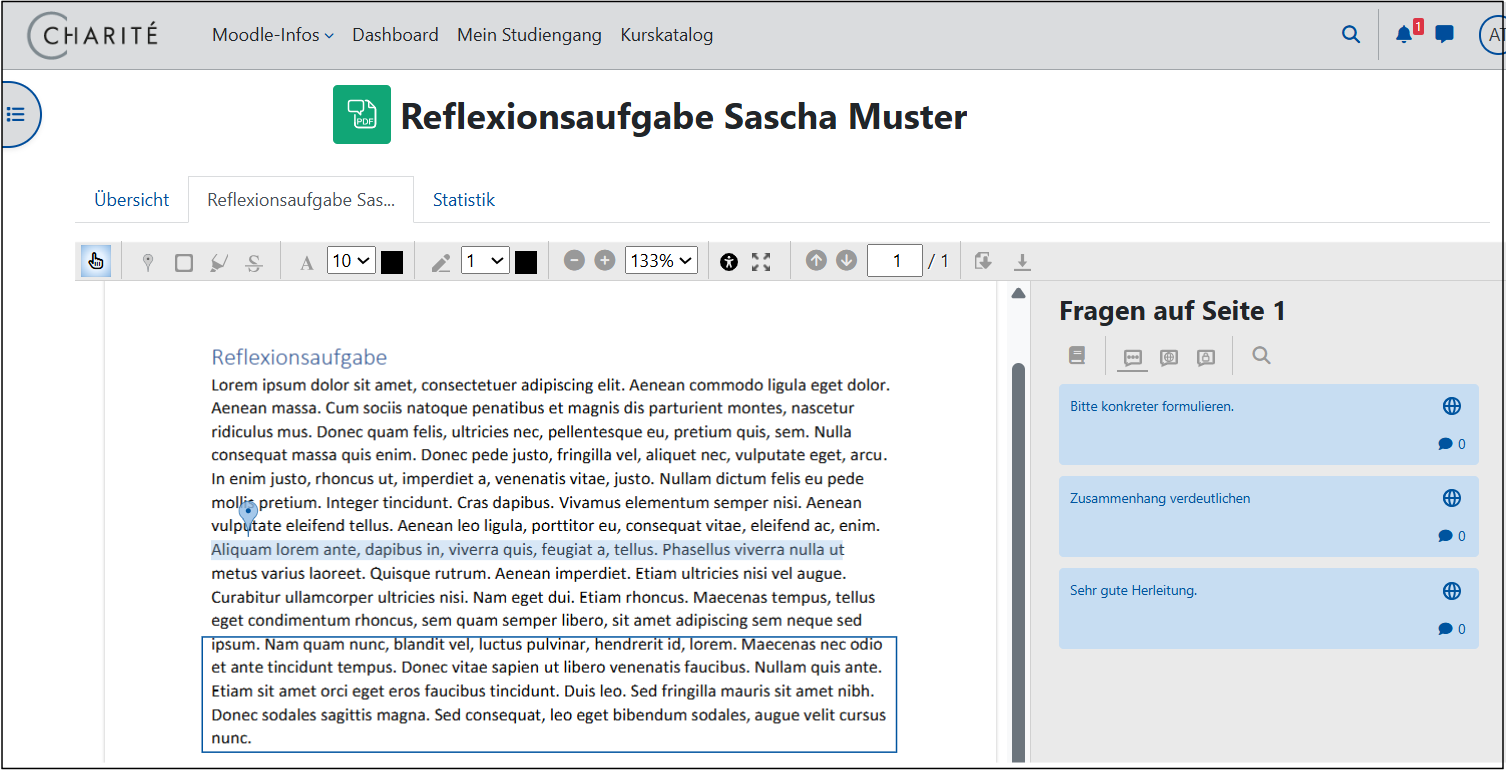
- Studierende und Lehrende können Bereiche im PDF markieren und dazu Kommentare oder Fragen verfassen
- Bearbeitung durch Text- und Freihand-Kommentare, Markierungen, Hervorhebungen und Anmerkungen
- Kommentare können von anderen Studierenden / Lehrenden beantwortet werden
- Kommentare:
- für alle sichtbar oder
- nur für Verfasser/in als persönliche Notiz sichtbar oder
- nur für Verfasser/in und Lehrende sichtbar oder
- anonym
- Lehrende können Kommentare als richtige Antwort auf eine Frage markieren und offene Fragen als beantwortet schließen
- Übersicht erleichtert Auffinden von Fragen, Kommentaren und Antworten
- Benachrichtigung per E-Mail über neue Kommentare
Einsatzszenarien
- Bearbeitung von Artikeln, Skripten, Fallstudien durch Studierende; Lehrende geben auf Kommentare Feedback
- Im Rahmen von Einzel- oder Gruppenarbeiten
- Peer- und Lehrenden-Feedback zu PDF-Einreichungen aller Art, z.B. Präsentationen, Referaten u.v.m.
Beispiele ansehen
- Peer-Feedback zu einer Reflexionsaufgabe
Einbindung im Moodle-Kurs
- Aktivieren Sie den Bearbeitungsmodus.
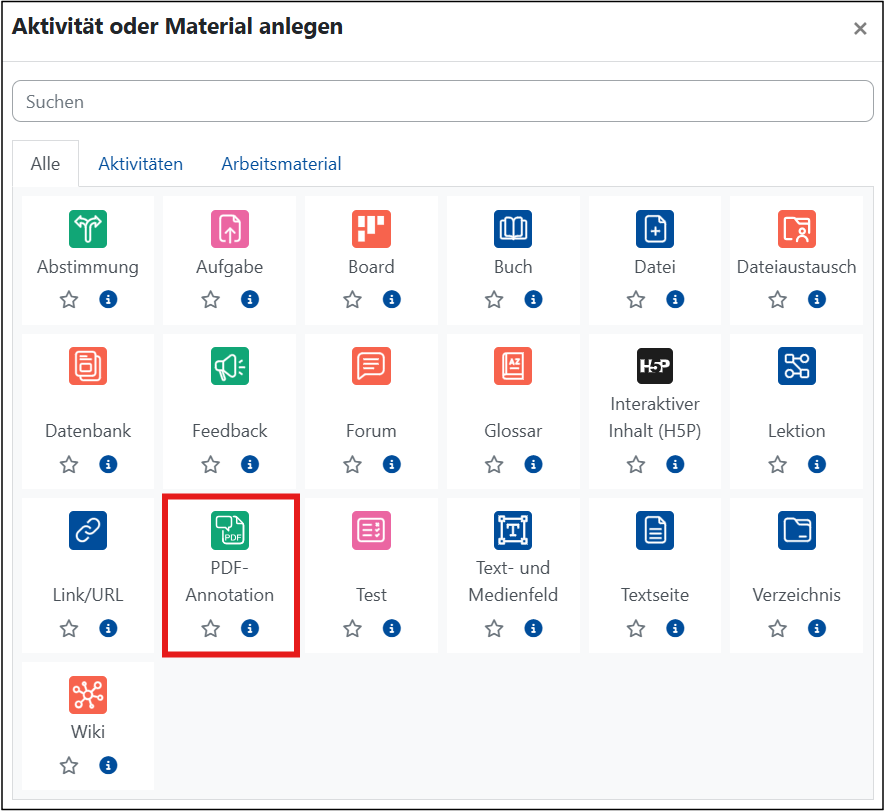
- Über
 und
und  können Sie die Aktivität einfügen.
 - Anleitung der RWTH Aachen und Video-Tutorial
(Bitte beachten Sie, dass sich das Video auf eine ältere Moodle-Version bezieht.)
Das geht woanders besser
- Studierende reichen Dateien ein, die ausschließlich von Lehrenden kommentiert und bewertet werden können → Aufgabe
- Studierende laden selbst Dateien hoch, die von anderen Kursteilnehmenden eingesehen / heruntergeladen werden können → Dateiaustausch oder Forum
Wichtiger Hinweis:
In curricularen Kursen (dies sind Kurse, die in der LLP hinterlegt sind), stellen Sie Ihren Studierenden Aktivitäten bitte ausschließlich in den Abschnitten "Termin Gruppe" zur Verfügung, um Ihre jeweilige Kursgruppe zu erreichen.
Warum Aktivitäten nicht im Abschnitt "Veranstaltung"?
Aktivitäten im Abschnitt „Veranstaltung" sind für alle Studierenden sichtbar – auch aus vergangenen Semestern. Dies kann zu unerwünschten Benachrichtigungen an eine große Anzahl Teilnehmender führen.
Von dieser Regelung ausgenommen sind curriculare Kurse im B.Sc. Gesundheitswissenschaften und M.Sc. Health Professions Education: Hier können Aktivitäten nur im Abschnitt „Veranstaltung“ hinterlegt werden.
1.11. Test
💡 Wissenstests durchführen, automatisiertes Feedback/Punkte vergeben, Ergebnisse und Bewertungen einsehen
👉 Geeignet für: Selbsttests, (benotete) Wissenstests
⌛ Erstellungsaufwand: mittel bis hoch
Was ist das?
- Verschiedene Arten von Lernkontrollen durchführen von einfachen Multiple-Choice-Abfragen bis zu komplexen Aufgaben mit detailliertem Feedback
Was kann das Tool?
- Verschiedenste Einstellungen möglich hinsichtl. Zeit, Randomisierung, Anzahl der Versuche, Feedback u.v.m.
- Folgende Fragetypen stehen zur Auswahl:
- Komplexere Fragetypen: Einfach berechnet, Berechnet, Berechnete Multiple Choice, Lückentext (Cloze), Zufällige Kurzantwortzuordnung
Einsatzszenarien
- Selbsttests vor oder nach einer Lehrveranstaltung
- Vorwissen vor einer Lehrveranstaltung abfragen und Präsenztermin darauf anpassen
Beispiele ansehen
Einbindung im Moodle-Kurs
- Aktivieren Sie den Bearbeitungsmodus.
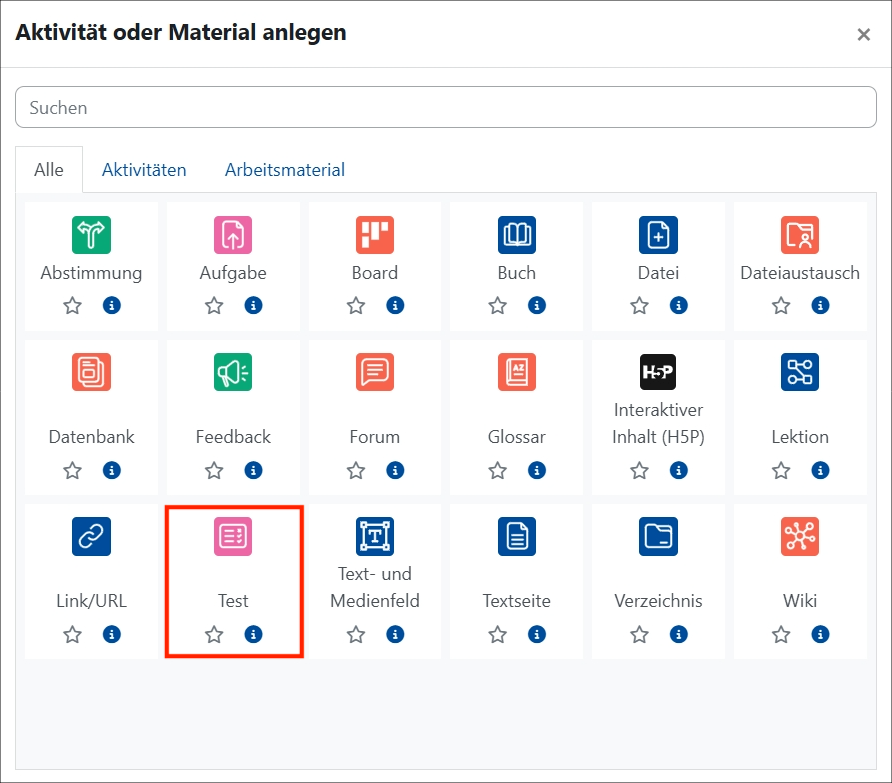
- Über
 mit
mit  und Auswahl "Test" können Sie diesen einfügen.
 - Ausführliche Anleitung inkl. Video-Tutorials
In curricularen Kursen (dies sind Kurse, die in der LLP hinterlegt sind), stellen Sie Ihren Studierenden Aktivitäten bitte ausschließlich in den Abschnitten "Termin Gruppe" zur Verfügung, um Ihre jeweilige Kursgruppe zu erreichen.
Warum Aktivitäten nicht im Abschnitt "Veranstaltung"?
Aktivitäten im Abschnitt „Veranstaltung" sind für alle Studierenden sichtbar – auch aus vergangenen Semestern. Dies kann zu unerwünschten Benachrichtigungen an eine große Anzahl Teilnehmender führen.
Von dieser Regelung ausgenommen sind curriculare Kurse im B.Sc. Gesundheitswissenschaften und M.Sc. Health Professions Education: Hier können Aktivitäten nur im Abschnitt „Veranstaltung“ hinterlegt werden.
1.12. Wiki
💡 Gemeinsam Texte erstellen, bearbeiten und erweitern
👉 Geeignet für: kollaboratives Arbeiten und Lernjournale
⌛ Erstellungsaufwand: erhöht
🚨 Alternative: Board, da das Wiki nicht intuitiv bedienbar ist
Was ist das?
- Studierende erstellen, bearbeiten und organisieren Inhalte gemeinsam
- Inhalte können jederzeit ergänzt oder verändert werden
Was kann das Tool?
- Gemeinsames Wiki oder individuelles Wiki pro Student/in möglich
- Alle Änderungen werden versioniert gespeichert: Alte Versionen bleiben erhalten und können wiederhergestellt werden
Einsatzszenarien
- Gemeinsam eine Aufgabe bearbeiten oder Inhalte zu einem festgelegten Thema erstellen (z.B. Linksammlung)
- Notizen zu Lehrveranstaltungen
- Persönliches Lerntagebuch
Beispiele ansehen
Einbindung im Moodle-Kurs
- Aktivieren Sie den Bearbeitungsmodus.
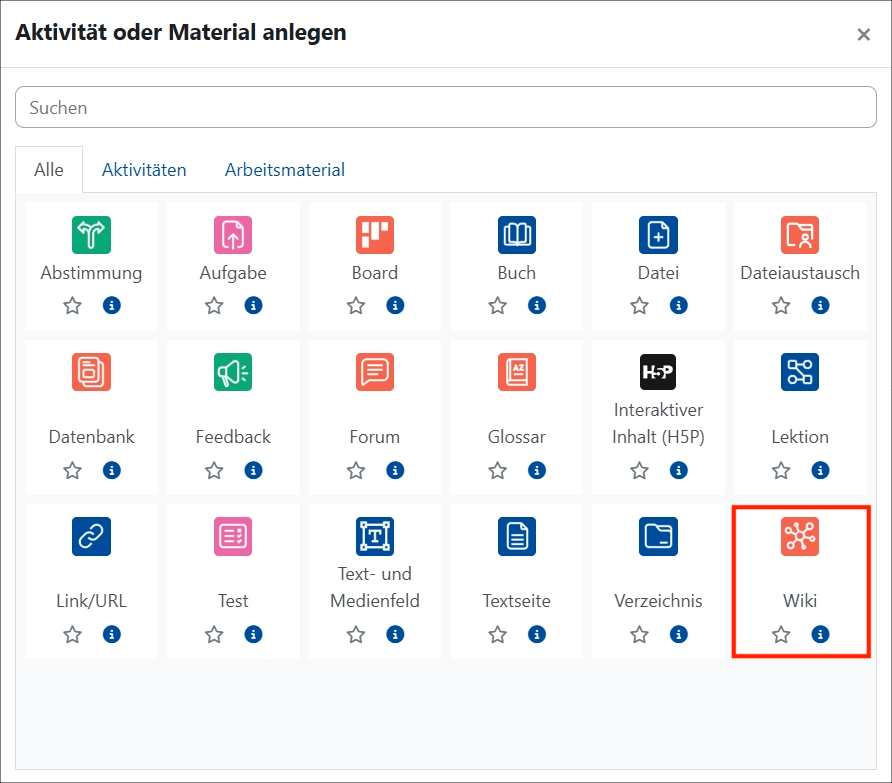
- Über
 mit
mit  und Auswahl "Wiki" können Sie die Aktivität einfügen.
 - Ausführliche Anleitung und Video-Tutorial
Das geht woanders besser
- Schnelle intuitive Kollaboration → Board
- Protokolle und Lerntagebücher einsammeln → Aufgabe
- Synchroner und asynchroner Austausch → Forum
In curricularen Kursen (dies sind Kurse, die in der LLP hinterlegt sind), stellen Sie Ihren Studierenden Aktivitäten bitte ausschließlich in den Abschnitten "Termin Gruppe" zur Verfügung, um Ihre jeweilige Kursgruppe zu erreichen.
Warum Aktivitäten nicht im Abschnitt "Veranstaltung"?
Aktivitäten im Abschnitt „Veranstaltung" sind für alle Studierenden sichtbar – auch aus vergangenen Semestern. Dies kann zu unerwünschten Benachrichtigungen an eine große Anzahl Teilnehmender führen.
Von dieser Regelung ausgenommen sind curriculare Kurse im B.Sc. Gesundheitswissenschaften und M.Sc. Health Professions Education: Hier können Aktivitäten nur im Abschnitt „Veranstaltung“ hinterlegt werden.
2. Weitere Materialien bereitstellen
Im veranstaltungsbegleitenden Moodle-Kurs können Sie im Bearbeitungsmodus über die Schaltfläche  und
und  weitere Materialien oder (Lern-)Aktivitäten für die Studierenden anlegen.
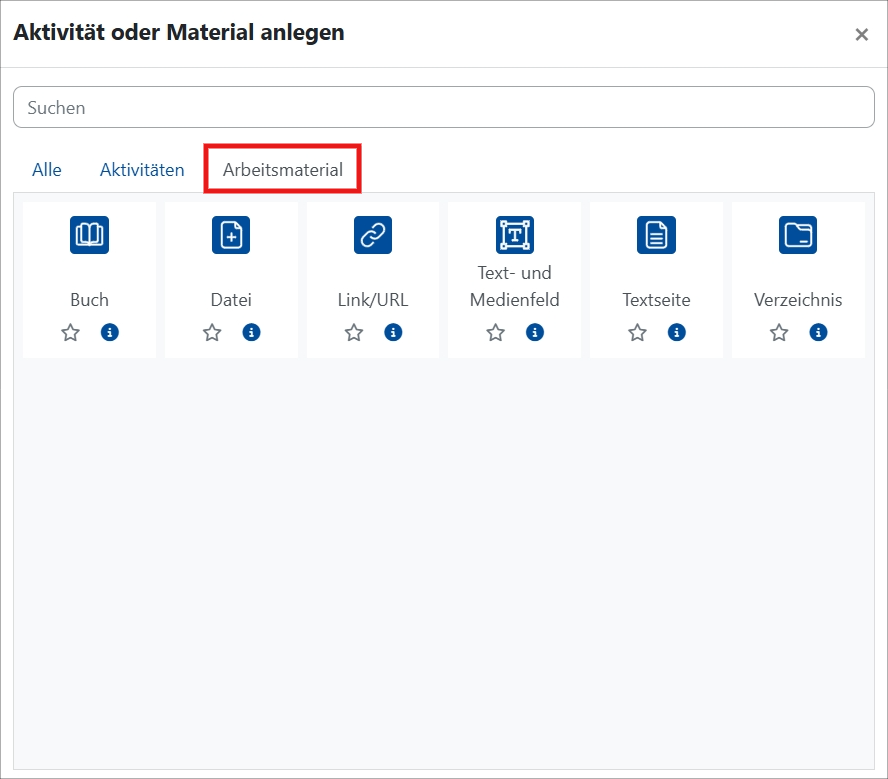
Über „Arbeitsmaterial“ lassen sich neben den in der Anleitung, Kapitel 4 ff. beschriebenen Formaten "Datei" und "Verzeichnis" noch weitere statische Materialien von folgendem Typ einbinden:
2.1. Buch
💡 Lerninhalte in Kapiteln und Unterkapiteln bereitstellen
👉 Geeignet für: strukturierte Darstellung von Lernmaterialien
⌛ Erstellungsaufwand: gering
📥 Kapitelweise oder als Ganzes ausdruckbar
Was ist das?
- Lerninhalte auf mehrere Seiten verteilen
- Darstellung in einem klar strukturierten, buchähnlichen Format
- Navigation zwischen einzelnen (Unter-)Kapiteln über Inhaltsverzeichnis
Was kann das Tool?
- Inhalte können in Kapitel und Unterkapitel gegliedert werden
- Texte mit Bildern, Videos, Links, H5P-Elementen ergänzen
- Buchinhalte können kapitelweise oder als Ganzes ausgedruckt werden
- Kapitel lassen sich verbergen
Einsatzszenarien
- Vor der Lehrveranstaltung: Bereitstellung von Einstiegsmaterial oder vorausgesetztem Wissen, Alternative zum pdf-Skript (schneller bearbeitbar)
- Während der Lehrveranstaltung: Bereitstellung von Material zur Bearbeitung von Aufgaben
- Nach der Lehrveranstaltung: Darstellung der Ergebnisse studentischer Arbeiten als Schaukasten, Nutzung als strukturierter Reader zum Nachschlagen
Beispiele ansehen
- Ein Beispiel ist dieses Buch, in dem Sie sich gerade befinden
Einbindung im Moodle-Kurs
- Aktivieren Sie den Bearbeitungsmodus.
- Über
 mit
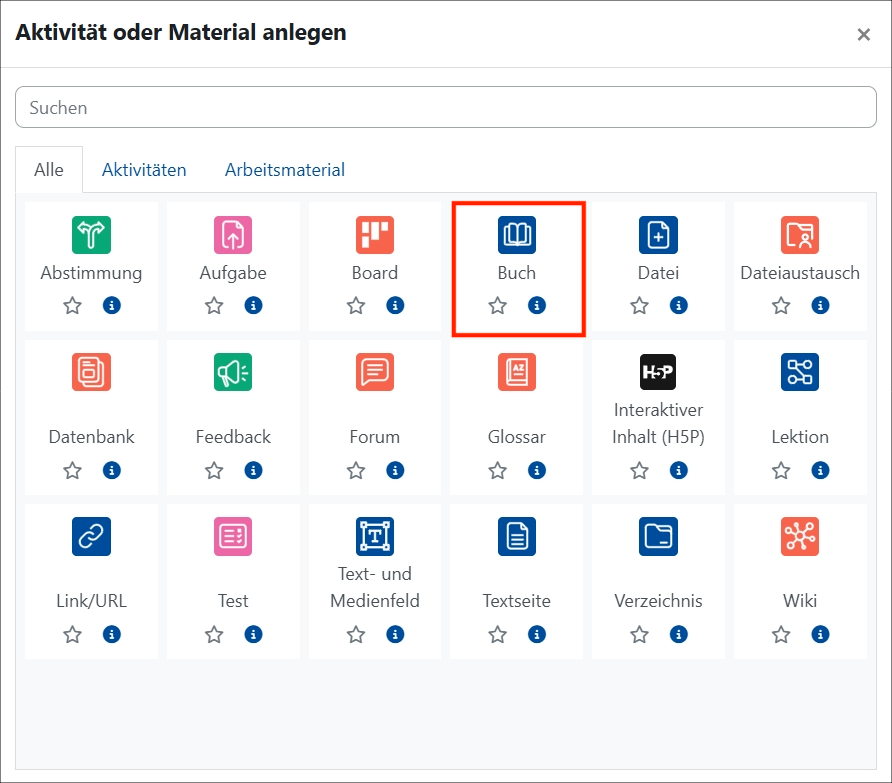
mit  und Auswahl "Buch" können Sie dieses einfügen.
 - Ausführliche Anleitung und Video-Tutorial
2.2. Link / URL
💡 Externe Inhalte wie Videos, PDFs oder Webseiten direkt im Kurs bereitstellen
👉 Geeignet für: Ergänzung von Lernmaterialien
⌛ Erstellungsaufwand: gering
Was ist das?
- Ressourcen im Moodle-Kurs durch Verlinkungen bereitstellen
Was kann das Tool?
- Verlinkung auf Inhalte aller Art: Links innerhalb eines Kurses, auf einen anderen Kurs in Moodle, auf externe Inhalte
- Zugriff für Studierende ohne Inhalte zu kopieren oder hochzuladen
- Verlinkungen vermeiden Urheberrechtsprobleme
Einsatzszenarien
- Bereitstellung von Quellen zur Vor- oder Nachbereitung
- Verlinkung von weiterführendem Zusatzmaterial
Beispiele ansehen
- Link zu einem Lernvideo (hier: Video-Tutorial: Moodle - ein kurzer Überblick in 8 Minuten)
- Link innerhalb eines Moodle-Kurses (hier: Kurshauptseite des Moodle-Infokurses für Lehrende)
- Link auf einen anderen Moodle-Kurs innerhalb der Lernplattform (hier: Moodle-Infokurs für Studierende)
Einbindung im Moodle-Kurs
- Aktivieren Sie den Bearbeitungsmodus.
- Über
 mit
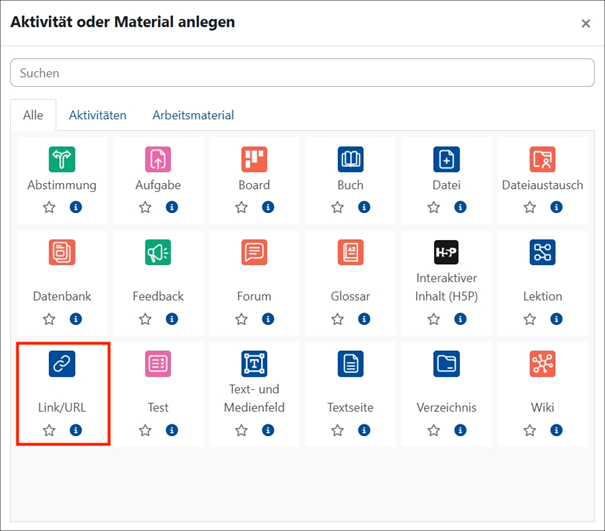
mit  und Auswahl "Link/URL" können Sie das Material einfügen.
 - Ausführliche Anleitung und Video-Tutorial
Variante 2)
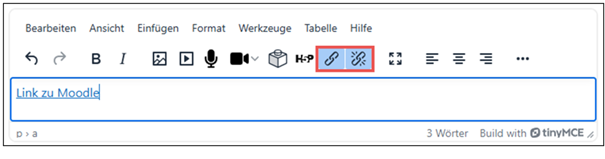
Verlinkungen und URLs können alternativ auch immer im Texteditor von Moodle ("Link" bzw. "Link entfernen") integriert werden:
2.3. Textseite
💡 Umfangreiche Inhalte wie Texte, Bilder, Videos oder Links auf einer separaten Seite bereitstellen
👉 Geeignet für: umfangreiche Inhalte, die die Kurshauptseite überfüllen würden
⌛ Erstellungsaufwand: gering
Was ist das?
- Längere Inhalte strukturiert innerhalb des Kurses bereitstellen
- Inhalte werden nicht direkt auf der Kurs-Hauptseite, sondern auf einer eigenen Unterseite angezeigt
- Gute Alternative zu hochgeladenen Dateien wie pdfs, da Textseiten schnell editierbar sind
Was kann das Tool?
- Inhalte können Text, Bilder, Audio, Video und Links enthalten
Einsatzszenarien
- Bereitstellung von umfangreichen Informationen / Inhalten, die die Kurshauptseite überfrachten würden (z. B. Falldarstellung)
- Inhalte, die Sie häufig aktualisieren müssen (Textseite statt Hochladen von Dateien)
Beispiele ansehen
Einbindung im Moodle-Kurs
- Aktivieren Sie den Bearbeitungsmodus.
- Über
 mit
mit  und Auswahl "Textseite" können Sie diese einfügen.
 - Ausführliche Anleitung inkl. Video-Tutorial
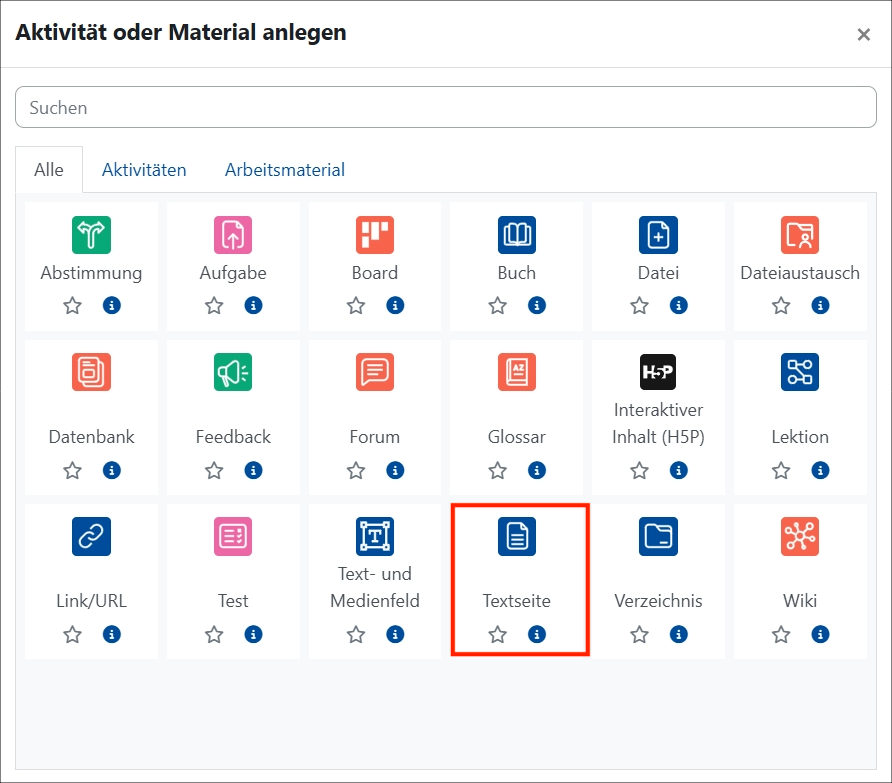
Das geht woanders besser
- Umfangreiche Lernmaterialien, die in Kapitel unterteilt sind → Buch
- Lerninhalte interaktiv bereit stellen → diverse H5P-Inhaltstypen wie Interactive Book, Accordion, Information Wall
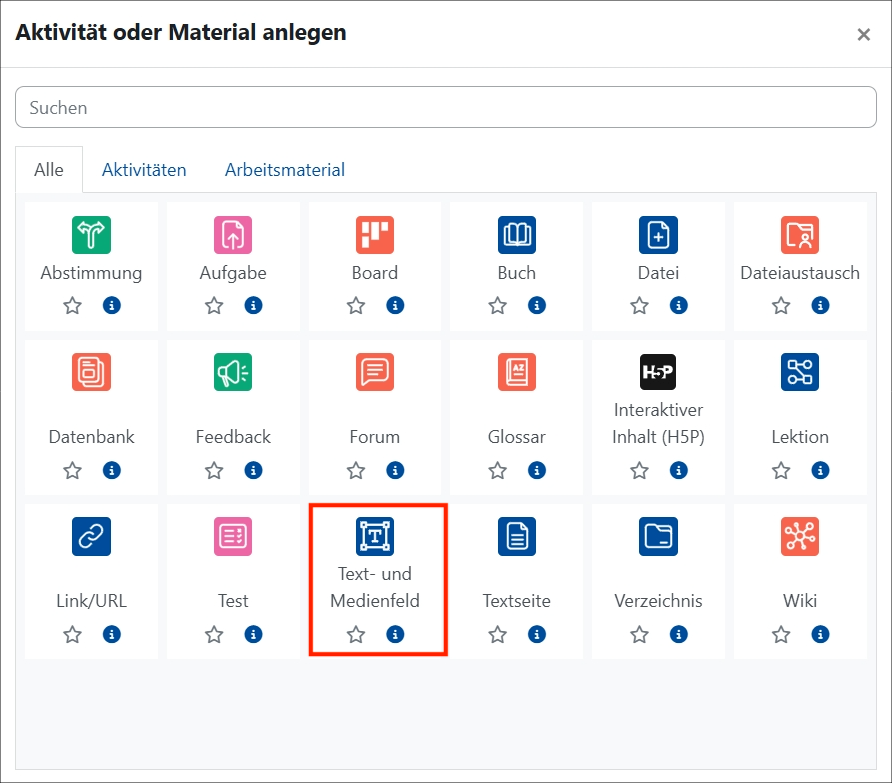
2.4. Text- und Medienfeld
💡 Wenig Text, Medien oder interaktive H5P-Inhalte direkt auf der Kurshauptseite anzeigen
👉 Geeignet für: Übersichtlichkeit im Kurs oder kurze Lerninhalte
⌛ Erstellungsaufwand: gering
Was ist das?
- Text- und Medienfelder machen Inhalte auf Kurshauptseite sichtbar, ohne weiteren Klick
Was kann das Tool?
- Anzeige von Texten, Bildern, Audio, Video, interaktiven H5P-Inhalten
Einsatzszenarien
- Strukturierung des Kurses:
- Kurze Beschreibung zu einem Kursabschnitt hinzuzufügen
- Lange Liste bereit gestellter Inhalte sinnvoll mit Zwischenüberschriften / Grafiken unterteilen
- Organisatorische Hinweise geben
- Kurze interaktive H5P-Inhalte, Sounddatei oder ein Video direkt auf der Kursseite anzeigen
Beispiele ansehen (in Ausarbeitung)
- Abschnittsüberschrift mit kurzer Einführung
- Eingebettetes Video direkt auf der Kursseite
- Strukturierende Hinweise zwischen Aktivitäten
Einbindung im Moodle-Kurs
- Aktivieren Sie den Bearbeitungsmodus.
- Über
 mit
mit  und Auswahl "Text- und Medienfeld" können Sie dieses einfügen.
 - Anleitung