
Im Detail: Alle Material- und Aktivitätstypen genau erklärt
Ausführliche Informationen, wie Sie die unterschiedlichen Aktivitäten und Materialien in Ihrem Moodle-Kurs anlegen sowie mögliche Einsatzszenarien und konkrete Beispiele sehen Sie hier.
1. Weitere Aktivitäten bereitstellen
1.9. H5P
💡 Interaktive Lernelemente in Moodle erstellen - ohne extra Software oder besondere Vorkenntnisse
👉 Geeignet für: Wissen interaktiv aufbereiten, Studierende aktivieren, Wissen abfragen, Selbsttests
⌛ Erstellungsaufwand: gering bis komplex (abhängig vom gewählten Inhaltstyp)
Was ist das?
- Mehr als 50 abwechslungsreiche Formate zur Erstellung interaktiver Lerneinheiten in Moodle, z.B. Quizze, interaktive Videos u.v.m.
- Fokus auf eigenständige Wissensaneignung und Selbsttests, oft mit Gamification-Elementen
Was kann das Tool? (inkl. Einsatzszenarien und Beispiele)
- Übersicht der H5P-Inhaltstypen mit Beispielen und wieder verwendbaren Vorlagen:
Wissen aufbereiten
Branching Scenario → Beispiel → Beispiel → Beispiel
 Accordion
 Agomotto

Chart

Collage

Dialog Cards

Course Presentation

Image Hotspot

Image Juxtaposition

Image Slider

Information Wall

Interactive Book
Timeline

Virtual Tour
Studierende aktivieren
→ Beispiel → Beispiel → Beispiel → Beispiel → Beispiel → Beispiel → Beispiel → Beispiel

Advent Calender
Crossword

Cornell Notes

Documentation Tool

Essay
Find the Words

Game Map

Guess the Answer

Image Pairing

Image Sequencing
Memory Game

Multimedia Choice

Questionaire
 Structure Strip
Wissen überprüfen
→ Beispiel → Beispiel
Drag and Drop

Drag the Words

Fill in the Blanks

Find (multiple) Hotspots

Flashcards

Interactive Video
 Mark the Words
Multiple Choice

Quiz
(Question Set)

Single Choice Set

Sort the Paragraph
Summary

True/False Question
Einbindung im Moodle-Kurs
- Variante 1:
H5P Einbindung via Moodle-Inhaltsspeicher (Anleitung): H5P-Element wird zuerst zentral im "Inhaltsspeicher" erstellt und anschließend über den Text-Editor von Materialien und Aktivitäten in einen oder mehrere Kurse eingebunden: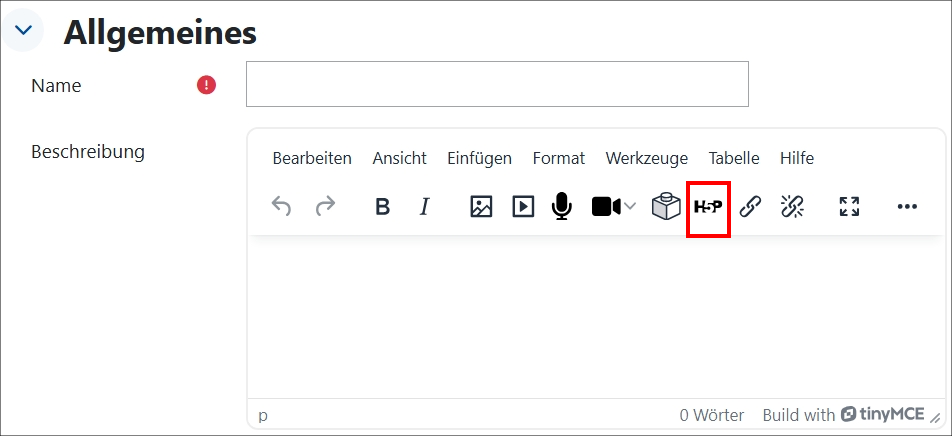
👉 Der Inhaltsspeicher ist ein Bereich in Moodle, in dem H5P-Inhalte angelegt, bearbeitet und gespeichert werden. Änderungen im Inhaltspeicher wirken sich kursübergreifend aus.
Nutzen Sie den H5P-Inhaltsspeicher, wenn:
- Sie einen H5P-Inhalt oft wiederverwenden möchten (in mehreren Kursen oder Semestern gleichzeitig)
- Sie einen H5P-Inhalt direkt auf der Kurshauptseite (über Arbeitsmaterial "Text- und Medienfeld") sichtbar machen möchten (siehe Anleitung)
- Sie H5P-Inhalte auch in beliebige andere Aktivitäten oder Arbeitsmaterialien, z.B. "Lektion" oder "Buch" einbetten möchten (analog Anleitung)
- Variante 2:
H5P Einbindung via Moodle-Aktivitätsplugin (Anleitung): H5P-Element wird direkt im Kurs über die Schaltfläche (Inhalt hinzufügen) und
  als "H5P-Aktivität" angelegt: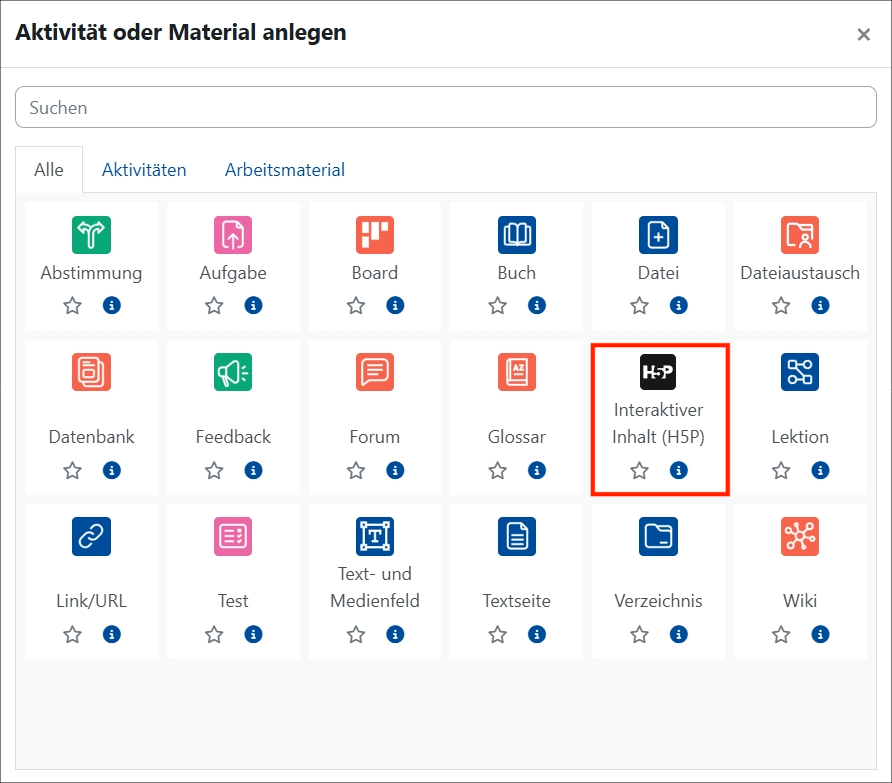
Nutzen Sie das H5P Plugin, wenn:
- Sie H5P-Testergebnisse der Studierenden als Lehrende unter "Bewertung" einsehen möchten
- den H5P-Inhalt mit Voraussetzungen oder Abschlussbedingungen verknüpfen möchten
In curricularen Kursen (dies sind Kurse, die in der LLP hinterlegt sind), stellen Sie Ihren Studierenden Aktivitäten bitte ausschließlich in den Abschnitten "Termin Gruppe" zur Verfügung, um Ihre jeweilige Kursgruppe zu erreichen.
Warum Aktivitäten nicht im Abschnitt "Veranstaltung"?
Aktivitäten im Abschnitt „Veranstaltung" sind für alle Studierenden sichtbar – auch aus vergangenen Semestern. Dies kann zu unerwünschten Benachrichtigungen an eine große Anzahl Teilnehmender führen.
Von dieser Regelung ausgenommen sind curriculare Kurse im B.Sc. Gesundheitswissenschaften und M.Sc. Health Professions Education: Hier können Aktivitäten nur im Abschnitt „Veranstaltung“ hinterlegt werden.