Im Detail: Alle Material- und Aktivitätstypen genau erklärt
Abschlussbedingungen
Ausführliche Informationen, wie Sie die unterschiedlichen Aktivitäten und Materialien in Ihrem Moodle-Kurs anlegen sowie mögliche Einsatzszenarien und konkrete Beispiele sehen Sie hier.
2. Weitere Materialien bereitstellen
2.2. Link / URL
💡 Externe Inhalte wie Videos, PDFs oder Webseiten direkt im Kurs bereitstellen
👉 Geeignet für: Ergänzung von Lernmaterialien
⌛ Erstellungsaufwand: gering
Was ist das?
- Ressourcen im Moodle-Kurs durch Verlinkungen bereitstellen
Was kann das Tool?
- Verlinkung auf Inhalte aller Art: Links innerhalb eines Kurses, auf einen anderen Kurs in Moodle, auf externe Inhalte
- Zugriff für Studierende ohne Inhalte zu kopieren oder hochzuladen
- Verlinkungen vermeiden Urheberrechtsprobleme
Einsatzszenarien
- Bereitstellung von Quellen zur Vor- oder Nachbereitung
- Verlinkung von weiterführendem Zusatzmaterial
Beispiele ansehen
- Link zu einem Lernvideo (hier: Video-Tutorial: Moodle - ein kurzer Überblick in 8 Minuten)
- Link innerhalb eines Moodle-Kurses (hier: Kurshauptseite des Moodle-Infokurses für Lehrende)
- Link auf einen anderen Moodle-Kurs innerhalb der Lernplattform (hier: Moodle-Infokurs für Studierende)
Einbindung im Moodle-Kurs
- Aktivieren Sie den Bearbeitungsmodus.
- Über
 mit
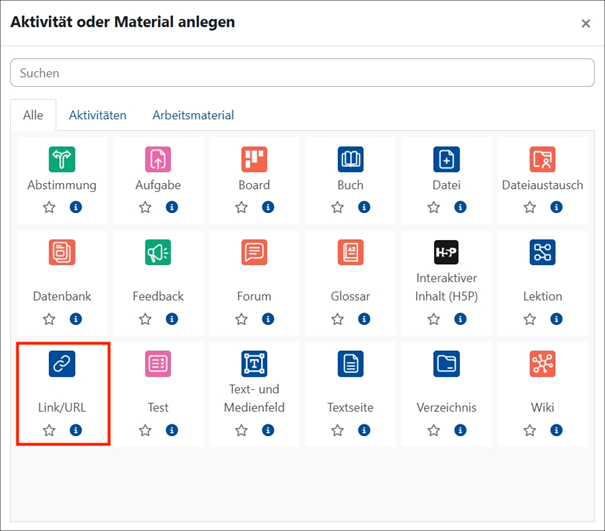
mit  und Auswahl "Link/URL" können Sie das Material einfügen.
 - Ausführliche Anleitung und Video-Tutorial
Variante 2)
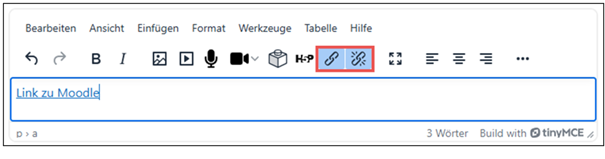
Verlinkungen und URLs können alternativ auch immer im Texteditor von Moodle ("Link" bzw. "Link entfernen") integriert werden: