
Im Detail: Alle Material- und Aktivitätstypen genau erklärt
Ausführliche Informationen, wie Sie die unterschiedlichen Aktivitäten und Materialien in Ihrem Moodle-Kurs anlegen sowie mögliche Einsatzszenarien und konkrete Beispiele sehen Sie hier.
1. Weitere Aktivitäten bereitstellen
1.10. PDF Annotation
💡 Studierende und Lehrende können PDFs innerhalb des Moodle-Kurses kommentieren
👉 Geeignet für: individuelle oder gemeinsame Bearbeitung von PDFs aller Art insbesondere auch durch Studierende
⌛ Erstellungsaufwand: gering bis mittel
Was ist das?
- Ermöglicht Studierenden und Lehrenden die Bearbeitung von PDF-Dateien direkt im Moodle-Kurs
- Dateien müssen nicht heruntergeladen werden
- Bearbeitung über Annotations-Werkzeuge
Was kann das Tool?
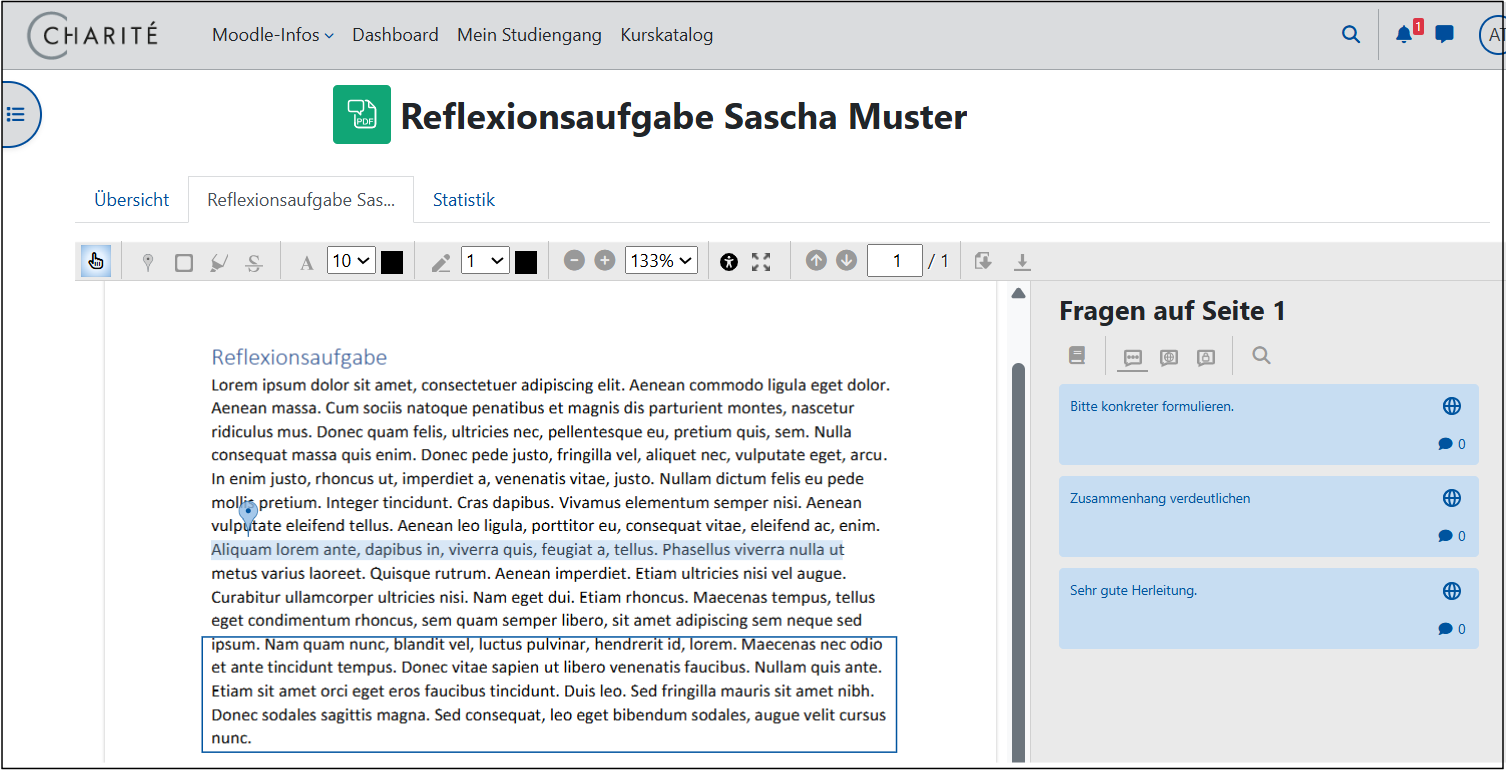
- Studierende und Lehrende können Bereiche im PDF markieren und dazu Kommentare oder Fragen verfassen
- Bearbeitung durch Text- und Freihand-Kommentare, Markierungen, Hervorhebungen und Anmerkungen
- Kommentare können von anderen Studierenden / Lehrenden beantwortet werden
- Kommentare:
- für alle sichtbar oder
- nur für Verfasser/in als persönliche Notiz sichtbar oder
- nur für Verfasser/in und Lehrende sichtbar oder
- anonym
- Lehrende können Kommentare als richtige Antwort auf eine Frage markieren und offene Fragen als beantwortet schließen
- Übersicht erleichtert Auffinden von Fragen, Kommentaren und Antworten
- Benachrichtigung per E-Mail über neue Kommentare
Einsatzszenarien
- Bearbeitung von Artikeln, Skripten, Fallstudien durch Studierende; Lehrende geben auf Kommentare Feedback
- Im Rahmen von Einzel- oder Gruppenarbeiten
- Peer- und Lehrenden-Feedback zu PDF-Einreichungen aller Art, z.B. Präsentationen, Referaten u.v.m.
Beispiele ansehen
- Peer-Feedback zu einer Reflexionsaufgabe
Einbindung im Moodle-Kurs
- Aktivieren Sie den Bearbeitungsmodus.
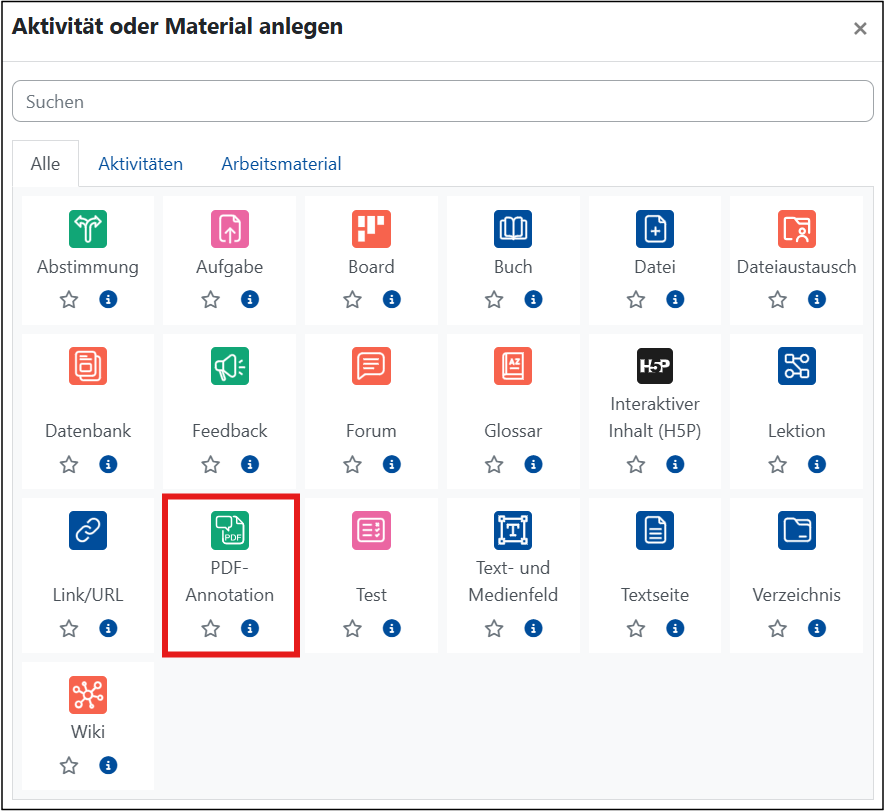
- Über
 und
und  können Sie die Aktivität einfügen.
 - Anleitung der RWTH Aachen und Video-Tutorial
(Bitte beachten Sie, dass sich das Video auf eine ältere Moodle-Version bezieht.)
Das geht woanders besser
- Studierende reichen Dateien ein, die ausschließlich von Lehrenden kommentiert und bewertet werden können → Aufgabe
- Studierende laden selbst Dateien hoch, die von anderen Kursteilnehmenden eingesehen / heruntergeladen werden können → Dateiaustausch oder Forum
Wichtiger Hinweis:
In curricularen Kursen (dies sind Kurse, die in der LLP hinterlegt sind), stellen Sie Ihren Studierenden Aktivitäten bitte ausschließlich in den Abschnitten "Termin Gruppe" zur Verfügung, um Ihre jeweilige Kursgruppe zu erreichen.
Warum Aktivitäten nicht im Abschnitt "Veranstaltung"?
Aktivitäten im Abschnitt „Veranstaltung" sind für alle Studierenden sichtbar – auch aus vergangenen Semestern. Dies kann zu unerwünschten Benachrichtigungen an eine große Anzahl Teilnehmender führen.
Von dieser Regelung ausgenommen sind curriculare Kurse im B.Sc. Gesundheitswissenschaften und M.Sc. Health Professions Education: Hier können Aktivitäten nur im Abschnitt „Veranstaltung“ hinterlegt werden.