
Im Detail: Alle Material- und Aktivitätstypen genau erklärt
Abschlussbedingungen
Ausführliche Informationen, wie Sie die unterschiedlichen Aktivitäten und Materialien in Ihrem Moodle-Kurs anlegen sowie mögliche Einsatzszenarien und konkrete Beispiele sehen Sie hier.
1. Weitere Aktivitäten bereitstellen
1.3. Board
💡 Auf virtueller Tafel einzeln oder gemeinsam Themen erarbeiten, diskutieren und strukturieren
👉 Geeignet für: Lernreflexion, Erwartungsabfrage, Fall- oder Projektarbeit, Vorstellungsrunde, Materialsammlung
⌛ Erstellungsaufwand: gering
Was ist das?
- Kollaboratives Sammeln und Strukturieren von Inhalten mit Studierenden und Lehrenden
- Für synchronen oder asynchronen Einsatz vor, während oder nach einer Lehrveranstaltung
- Erstellte Beiträge sind – je nach Einstellung – für alle Studierenden und Lehrende oder nur für den/die Erstellerin und den/die Lehrende/n sichtbar
Was kann das Tool?
- Beiträge können enthalten: Text (max. 400 Zeichen), Dateien (.pdf, .pptx, .docx, .xlsx, .mp3, .mp4), Links, Bilder, eingebettete YouTube-Videos
- Beiträge können von Lehrenden und Studierenden kommentiert werden; Verfasser von Beiträgen werden per Mail über Kommentar informiert
- Bewertung von Beiträgen über Vergabe von Sternen (z. B. zur Abstimmung)
- Sortierung der Beiträge kann – je nach Einstellung – von Studierenden verändert werden
- Live-Aktualisierung auf allen Geräten (alle 60 Sek) ermöglicht gleichzeitiges Arbeiten mehrerer Studierender
Einsatzszenarien
- Vor der Lehrveranstaltung:
- Erwartungen oder Vorwissen der Studierende sammeln
- Kurzvorstellung von Studierenden und Lehrenden
- Während der Lehrveranstaltung:
- Sammlung offener Fragen oder unklarer Themen
- Fallarbeit in Kleingruppen (Differentialdiagnosen, Therapien, Symptome, etc.)
- Ideensammlung und Diskussion in Echtzeit
- Am Ende/nach einer Lehrveranstaltung:
- Zusammenfassung oder Nachbereitung
- Zusammenstellung und Sortierung hilfreicher Quellen (Artikel, Videos, Bilder)
Beispiele ansehen
- Vorstellung der Studierenden
- Erwartungsabfrage
- Themensammlung
- Fallarbeit
- Lernreflexion
- Materialsammlung
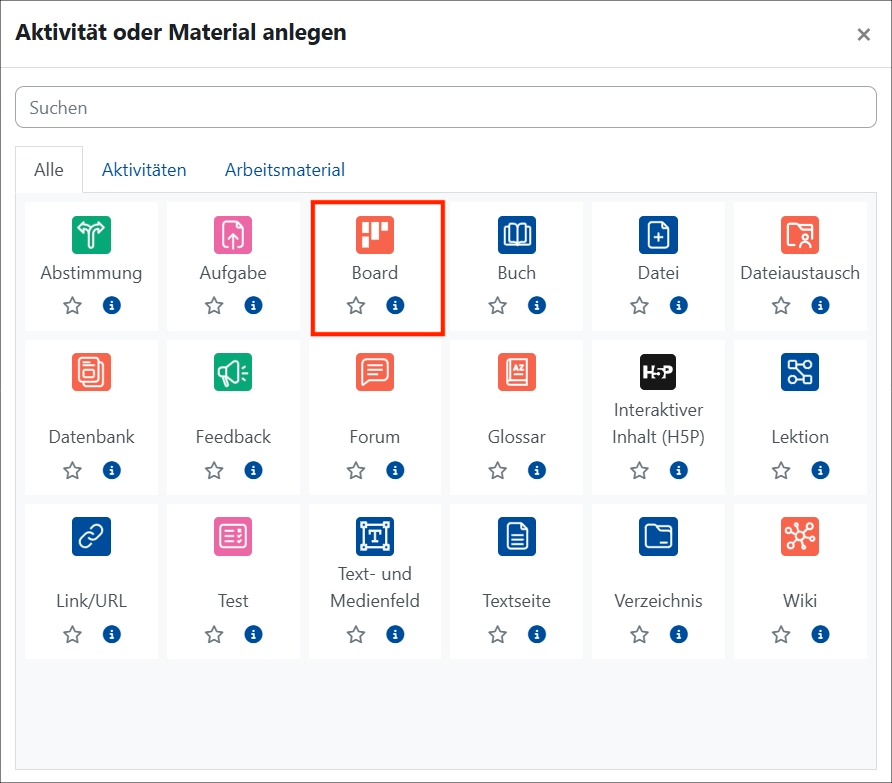
Einbindung im Moodle-Kurs
- Aktivieren Sie den Bearbeitungsmodus.
- Über
 und
und  können Sie die Aktivität einfügen.
 - Bitte strukturieren Sie Ihre Boards für die Studierenden mit Spalten und Überschriften vor.
- Video-Tutorial und Anleitung
Wichtiger Hinweis:
In curricularen Kursen (dies sind Kurse, die in der LLP hinterlegt sind), stellen Sie Ihren Studierenden Aktivitäten bitte ausschließlich in den Abschnitten "Termin Gruppe" zur Verfügung, um Ihre jeweilige Kursgruppe zu erreichen.
Warum Aktivitäten nicht im Abschnitt "Veranstaltung"?
Aktivitäten im Abschnitt „Veranstaltung" sind für alle Studierenden sichtbar – auch aus vergangenen Semestern. Dies kann zu unerwünschten Benachrichtigungen an eine große Anzahl Teilnehmender führen.
Von dieser Regelung ausgenommen sind curriculare Kurse im B.Sc. Gesundheitswissenschaften und M.Sc. Health Professions Education: Hier können Aktivitäten nur im Abschnitt „Veranstaltung“ hinterlegt werden.
In curricularen Kursen (dies sind Kurse, die in der LLP hinterlegt sind), stellen Sie Ihren Studierenden Aktivitäten bitte ausschließlich in den Abschnitten "Termin Gruppe" zur Verfügung, um Ihre jeweilige Kursgruppe zu erreichen.
Warum Aktivitäten nicht im Abschnitt "Veranstaltung"?
Aktivitäten im Abschnitt „Veranstaltung" sind für alle Studierenden sichtbar – auch aus vergangenen Semestern. Dies kann zu unerwünschten Benachrichtigungen an eine große Anzahl Teilnehmender führen.
Von dieser Regelung ausgenommen sind curriculare Kurse im B.Sc. Gesundheitswissenschaften und M.Sc. Health Professions Education: Hier können Aktivitäten nur im Abschnitt „Veranstaltung“ hinterlegt werden.