Im Detail: Alle Material- und Aktivitätstypen genau erklärt
Abschlussbedingungen
Ausführliche Informationen, wie Sie die unterschiedlichen Aktivitäten und Materialien in Ihrem Moodle-Kurs anlegen sowie mögliche Einsatzszenarien und konkrete Beispiele sehen Sie hier.
2. Weitere Materialien bereitstellen
2.1. Buch
💡 Lerninhalte in Kapiteln und Unterkapiteln bereitstellen
👉 Geeignet für: strukturierte Darstellung von Lernmaterialien
⌛ Erstellungsaufwand: gering
📥 Kapitelweise oder als Ganzes ausdruckbar
Was ist das?
- Lerninhalte auf mehrere Seiten verteilen
- Darstellung in einem klar strukturierten, buchähnlichen Format
- Navigation zwischen einzelnen (Unter-)Kapiteln über Inhaltsverzeichnis
Was kann das Tool?
- Inhalte können in Kapitel und Unterkapitel gegliedert werden
- Texte mit Bildern, Videos, Links, H5P-Elementen ergänzen
- Buchinhalte können kapitelweise oder als Ganzes ausgedruckt werden
- Kapitel lassen sich verbergen
Einsatzszenarien
- Vor der Lehrveranstaltung: Bereitstellung von Einstiegsmaterial oder vorausgesetztem Wissen, Alternative zum pdf-Skript (schneller bearbeitbar)
- Während der Lehrveranstaltung: Bereitstellung von Material zur Bearbeitung von Aufgaben
- Nach der Lehrveranstaltung: Darstellung der Ergebnisse studentischer Arbeiten als Schaukasten, Nutzung als strukturierter Reader zum Nachschlagen
Beispiele ansehen
- Ein Beispiel ist dieses Buch, in dem Sie sich gerade befinden
Einbindung im Moodle-Kurs
- Aktivieren Sie den Bearbeitungsmodus.
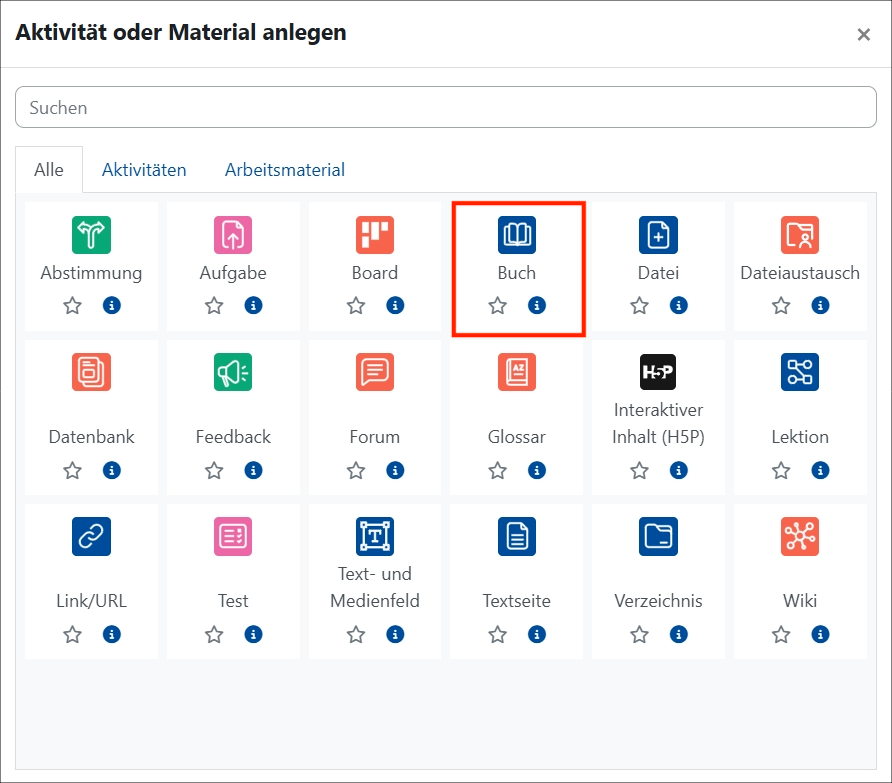
- Über
 mit
mit  und Auswahl "Buch" können Sie dieses einfügen.
 - Ausführliche Anleitung und Video-Tutorial